





Configuraciones básicas de seguridad y privacidad en Windows 11
Una configuración inadecuada de privacidad y seguridad puede dejar expuesta tu información personal, permitiendo accesos no autorizados, rastreo de actividad o incluso la instalación de software malicioso.
Para asegurarte de que tus dispositivos están protegidos, es importante revisar y ajustar las configuraciones básicas de privacidad y seguridad. A continuación, te explicamos cómo hacerlo en tus equipos con sistema operativo Windows 11.
Ajustes de seguridad y privacidad
Puedes acceder a diferentes opciones para realizar ajustes de seguridad y privacidad en tu dispositivo con Windows 11 accediendo a la configuración.
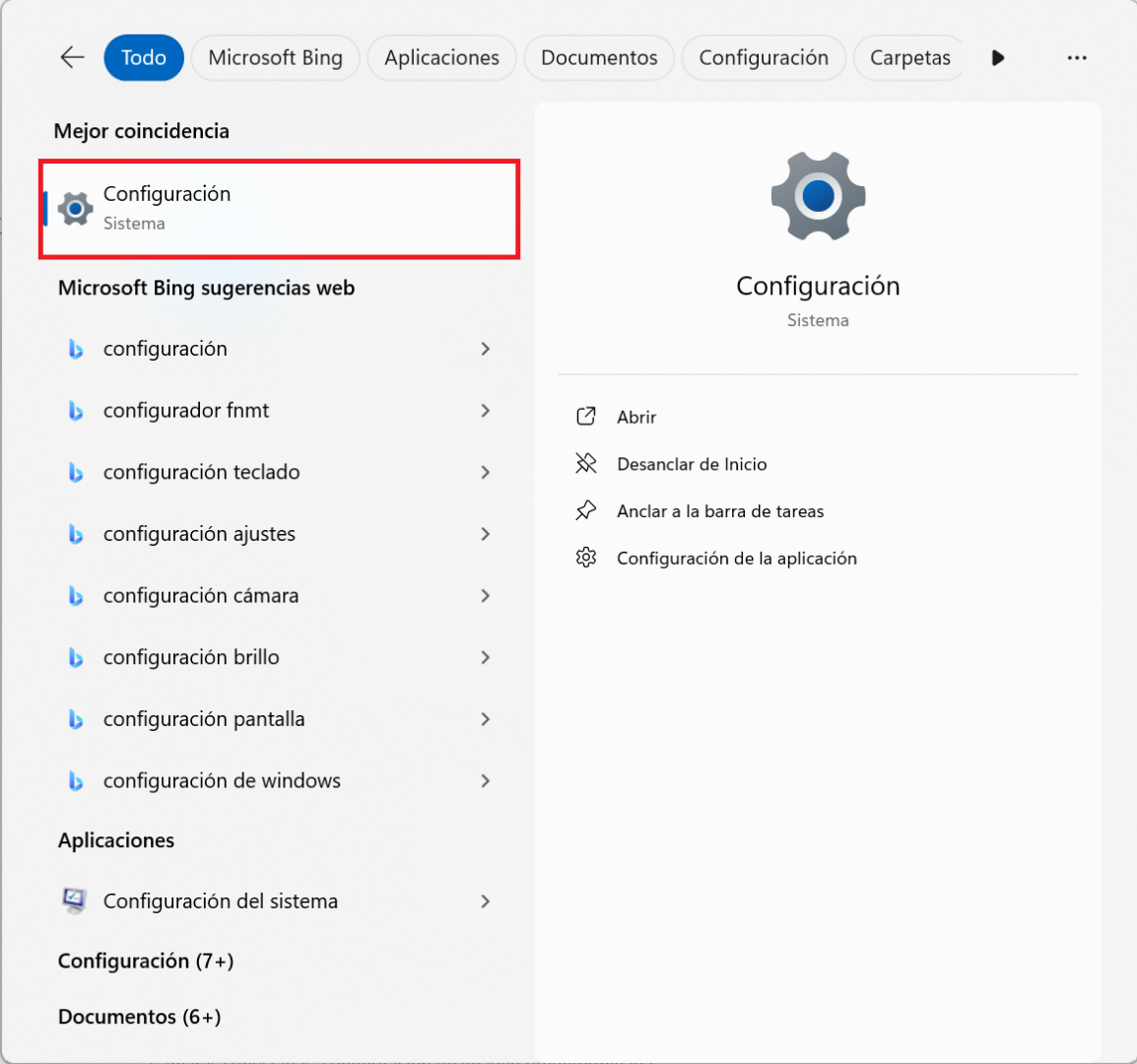
Escribe ‘Configuración’ en el buscador de Windows 11 y selecciónalo.
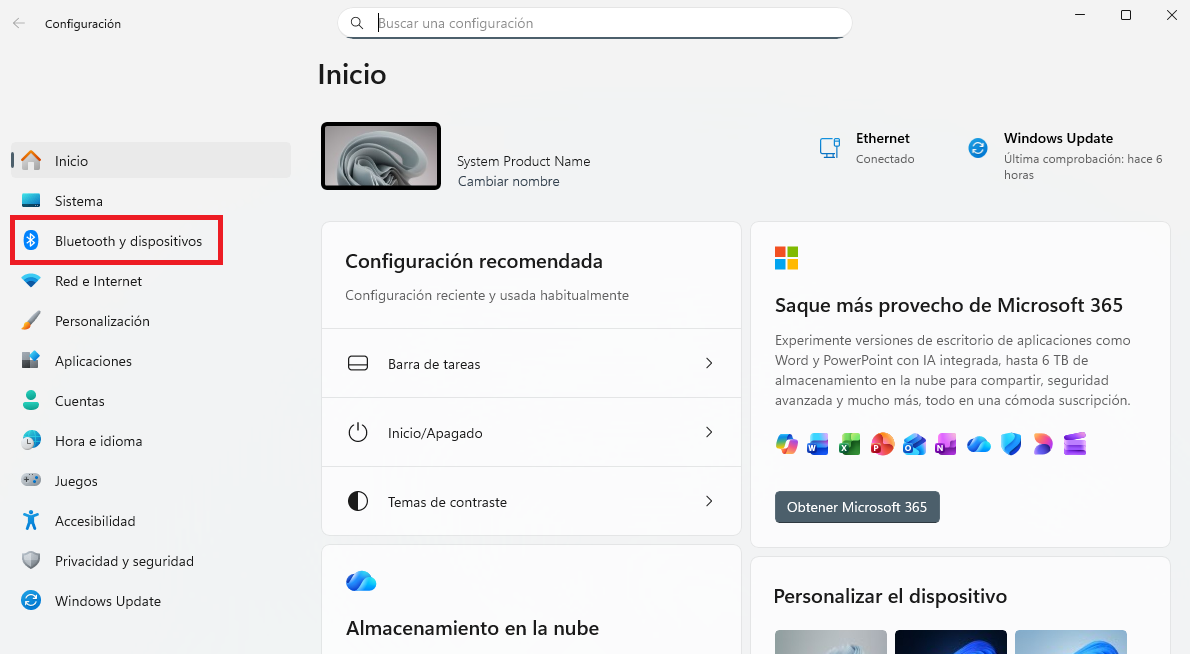
Una vez seleccionado, vemos la siguiente pantalla. Selecciona la opción 'Bluethooth y dispositivos'.
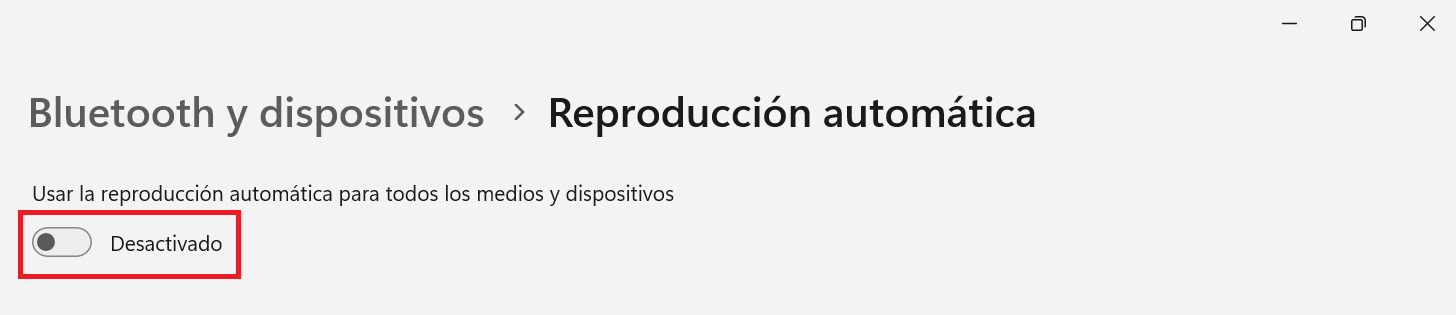
Busca y elige ‘Reproducción automática’.
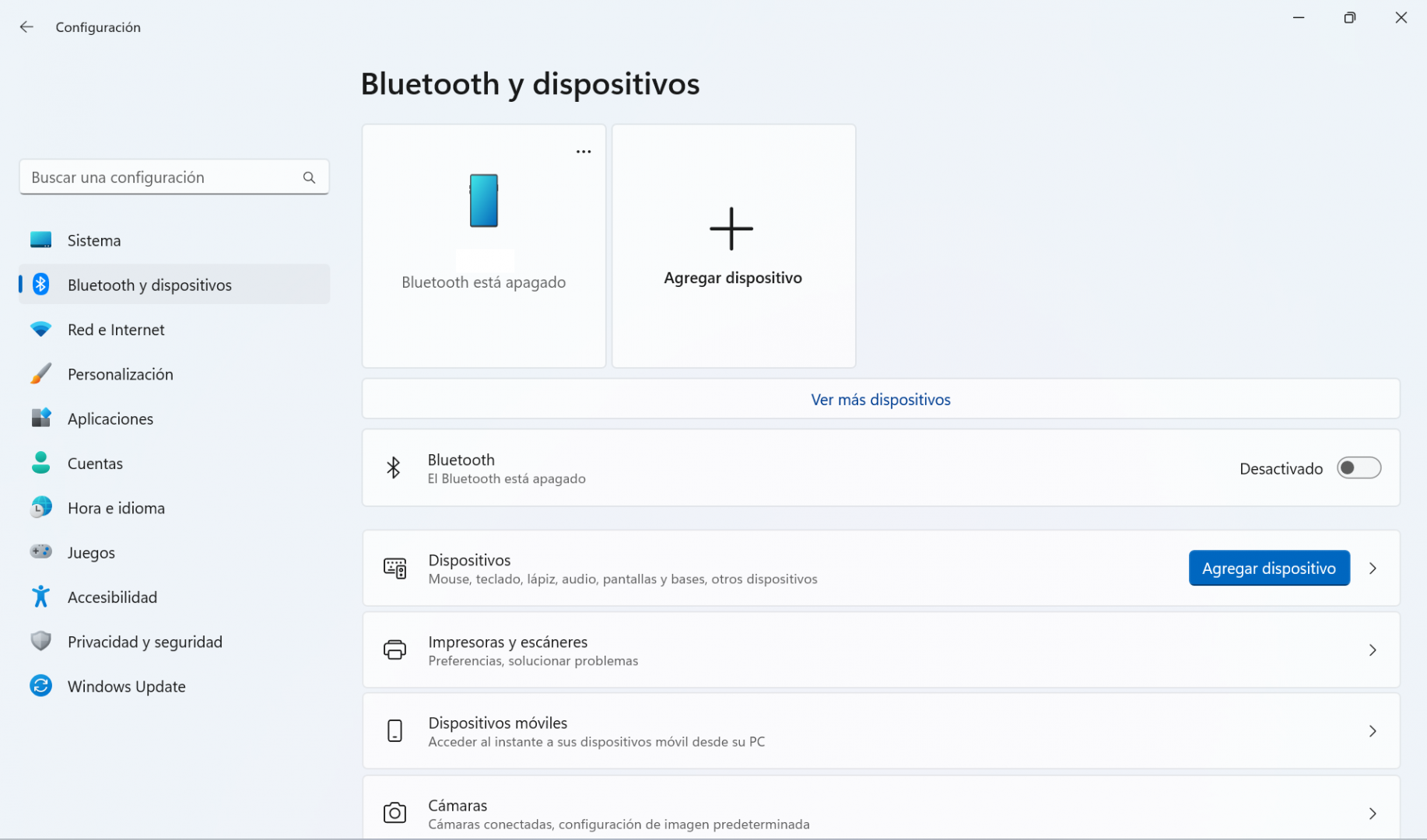
Desactívalo para evitar que se ejecuten automáticamente archivos que podrían contener malware o software malicioso desde dispositivos externos.
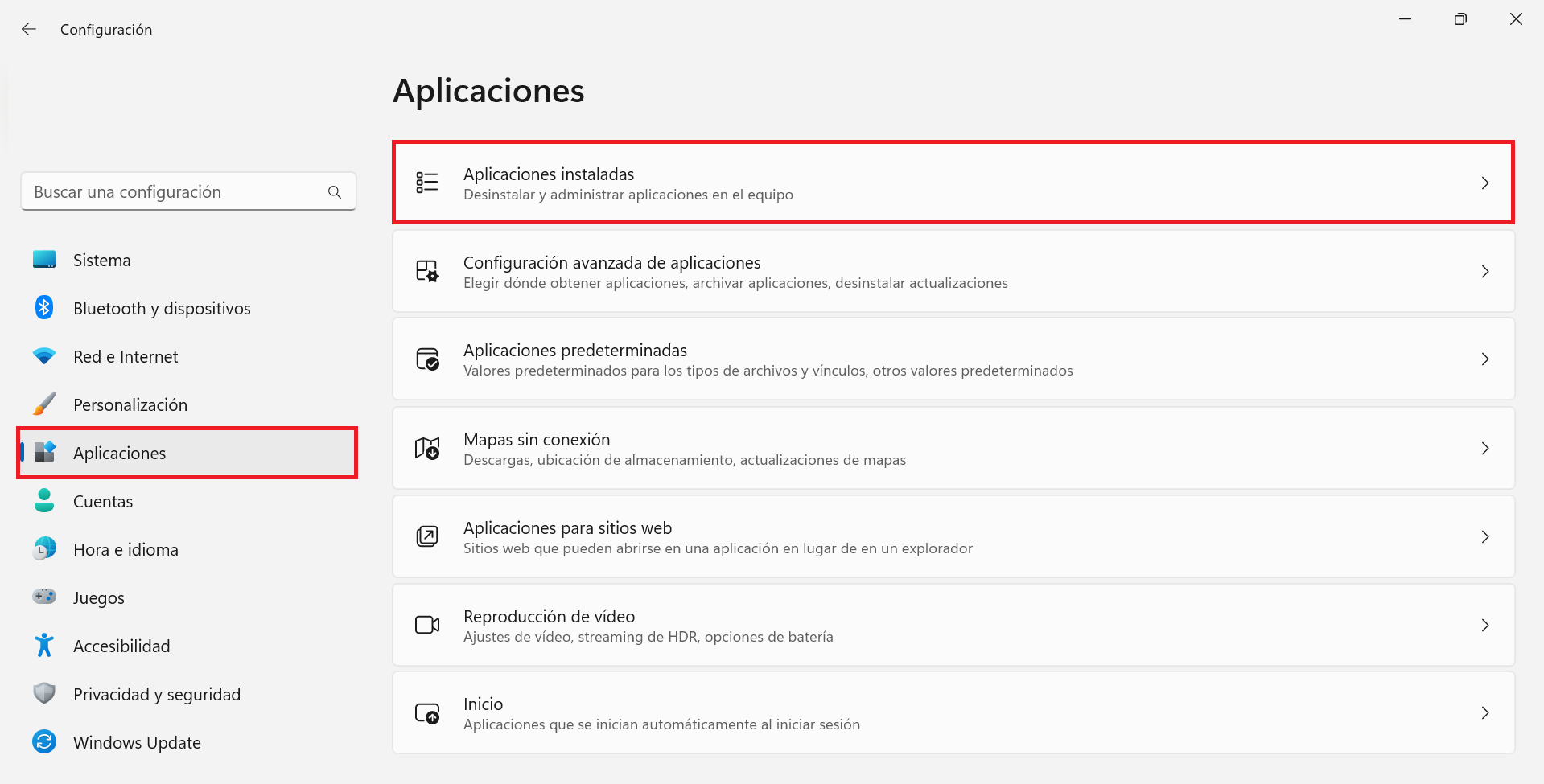
Continuamos con la configuración del menú Aplicaciones. Haz clic sobre esta opción y selecciona 'Aplicaciones instaladas'.
Aparecerá un listado de aplicaciones, clica sobre los tres puntitos que aparecen a la derecha de la aplicación que deseas borrar.
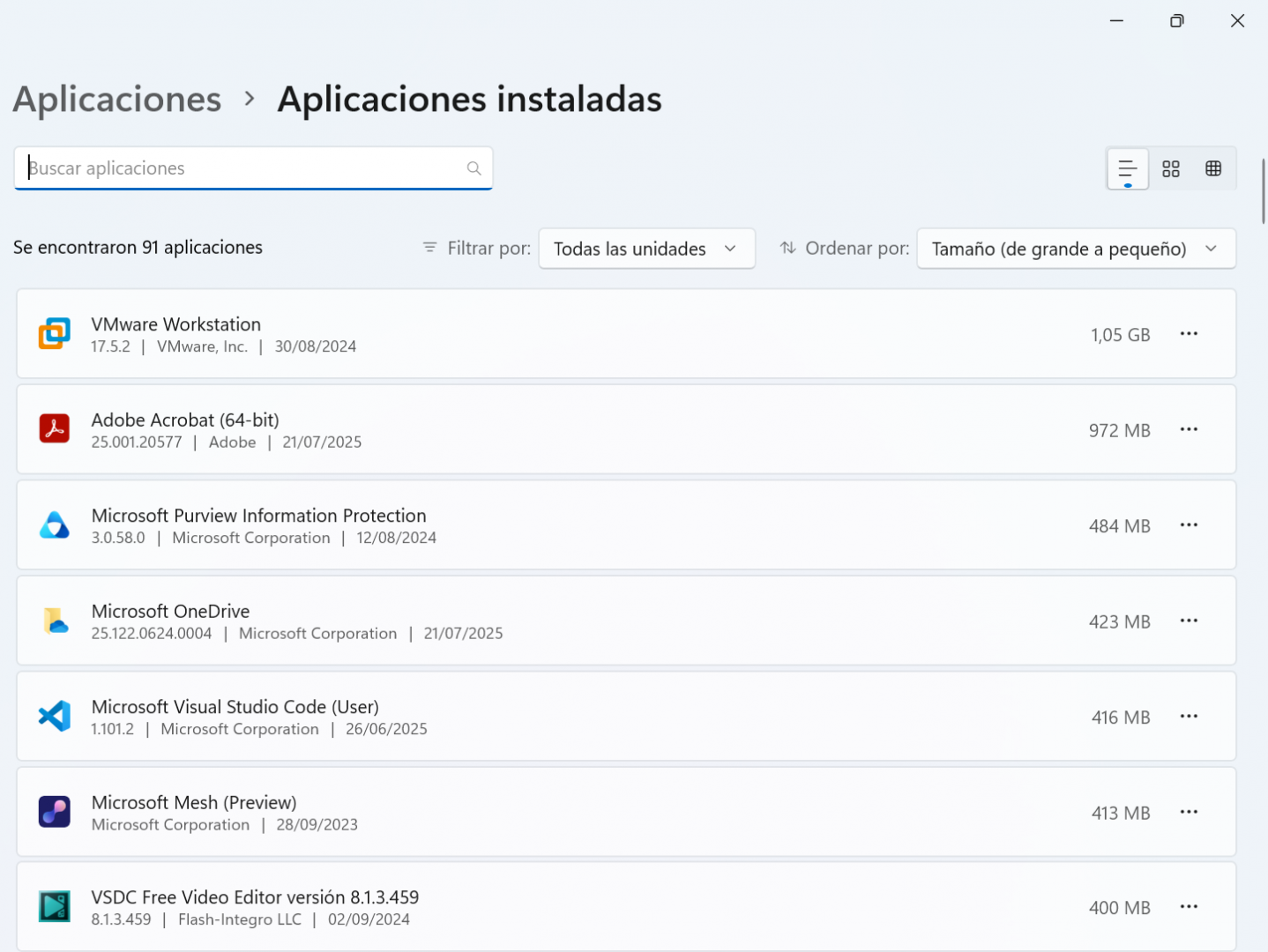
Elige 'Desinstalar'.

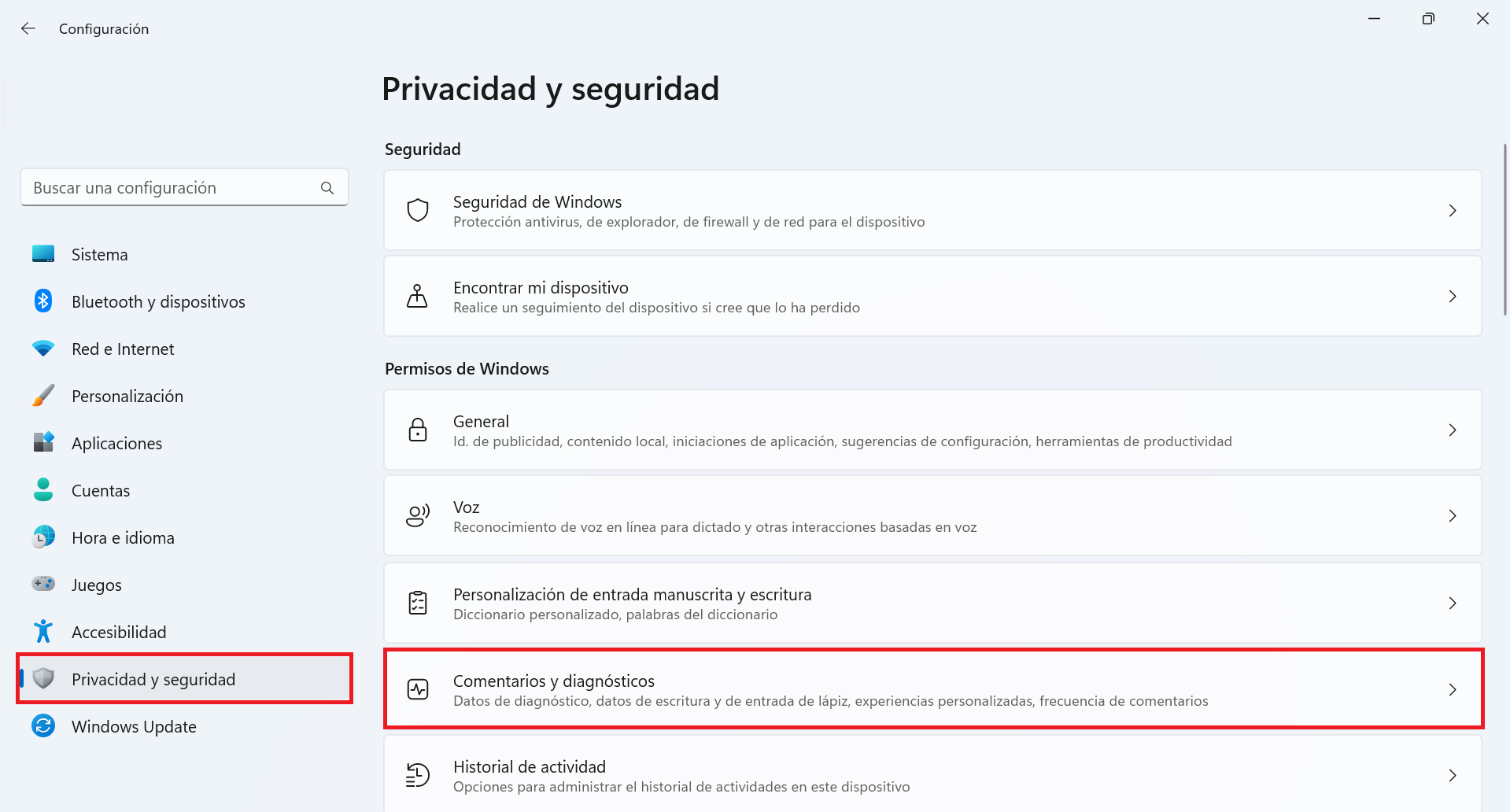
Volvemos al menú Privacidad y seguridad y seleccionamos 'Comentarios y diagnósticos'. Esto reduce el envío de datos y evita que Microsoft personalice publicidad y sugerencias en función de tu actividad, aumentando tu privacidad.
Las aplicaciones innecesarias pueden consumir recursos, representar vulnerabilidades o estar recopilando datos personales sin consentimiento.
Ajustar la privacidad del equipo limita la recopilación de datos personales y mejora tu privacidad. Pasamos a la parte de Privacidad y seguridad. Como en los apartados anteriores, hacemos clic sobre esta opción.
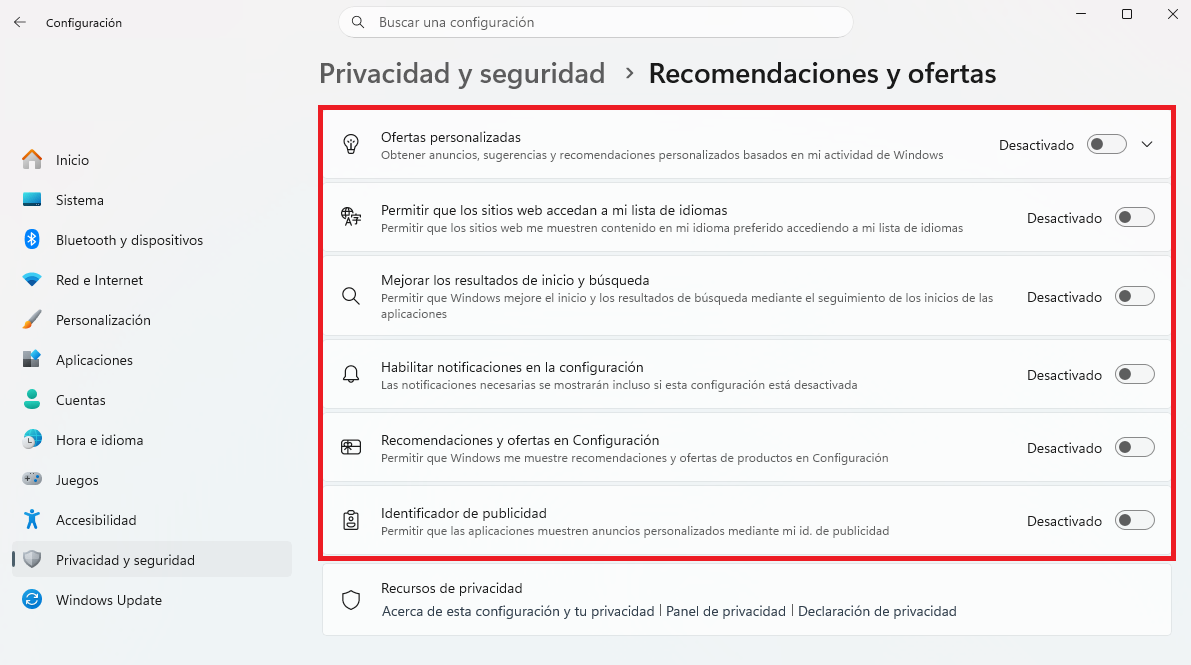
Selecciona ‘Recomendaciones y ofertas’.
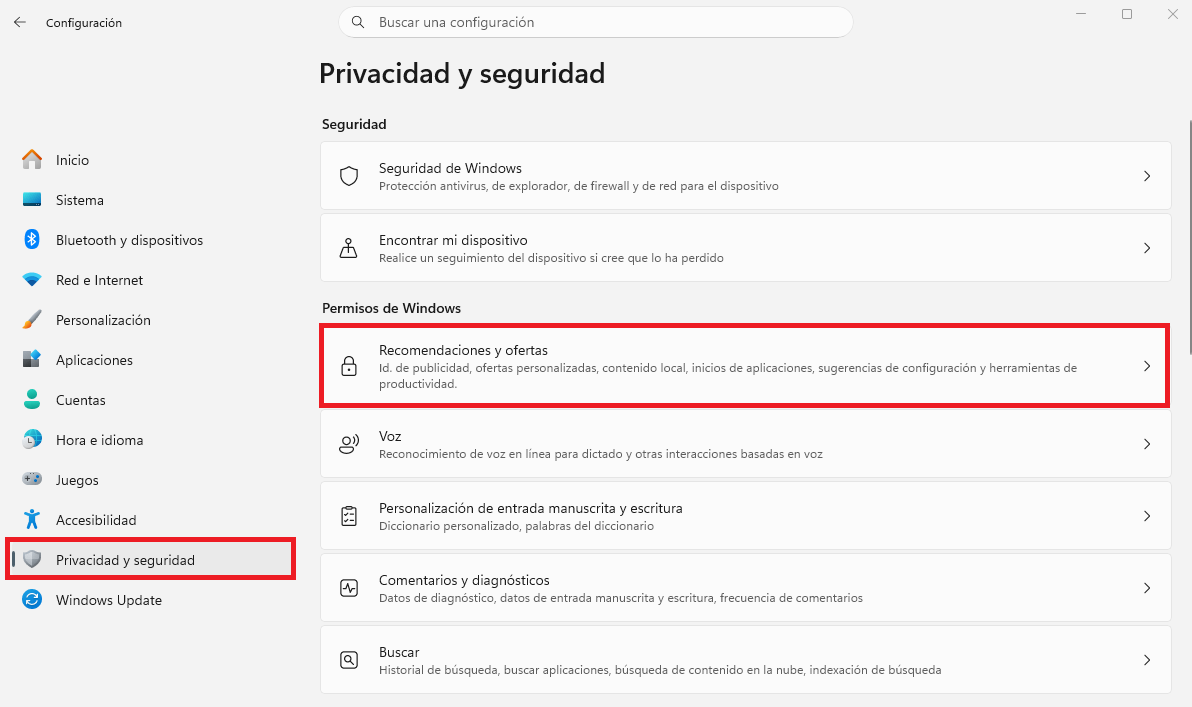
Desactiva las opciones que ves en pantalla.
Volvemos al menú 'Privacidad y seguridad' y seleccionamos 'Comentarios y diagnósticos'. Esto reduce el envío de datos y evita que Microsoft personalice publicidad y sugerencias en función de tu actividad, aumentando tu privacidad.
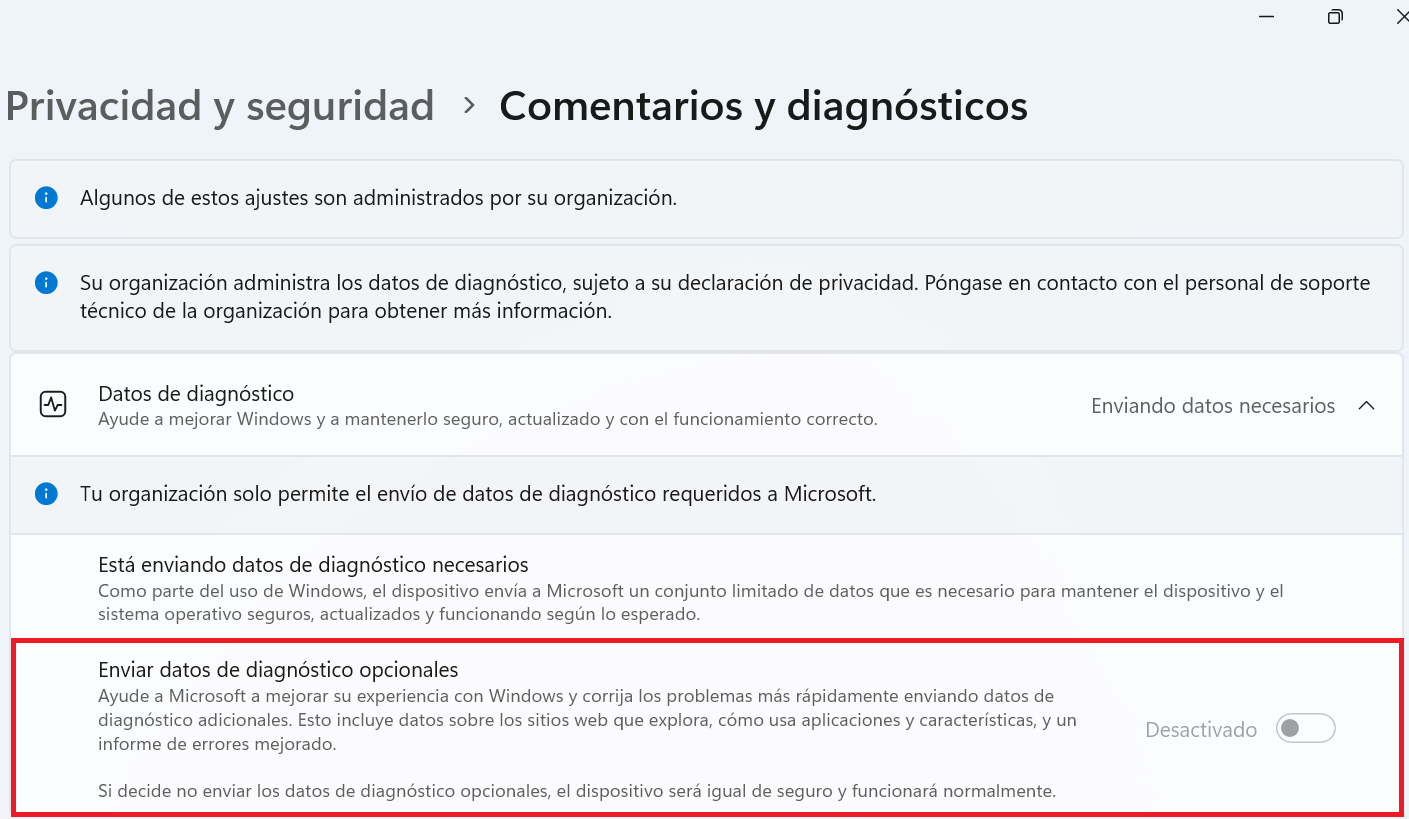
'Desactiva' el envío de datos.
Seguimos configurando las opciones Privacidad y seguridad seleccionando Activar y actualizar el antivirus. Una protección activa detecta y elimina software malicioso en tiempo real, lo que mantiene tu sistema seguro.
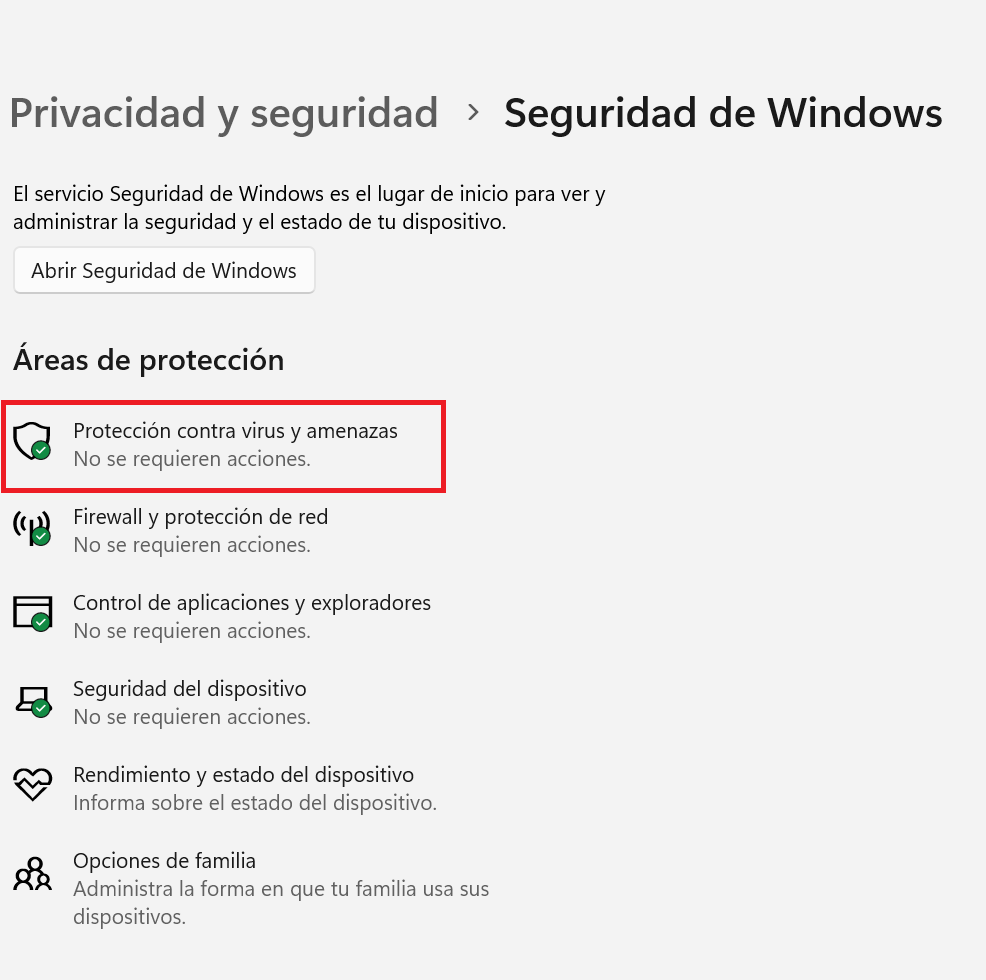
Accede a 'Privacidad y seguridad' y selecciona 'Seguridad de Windows'.
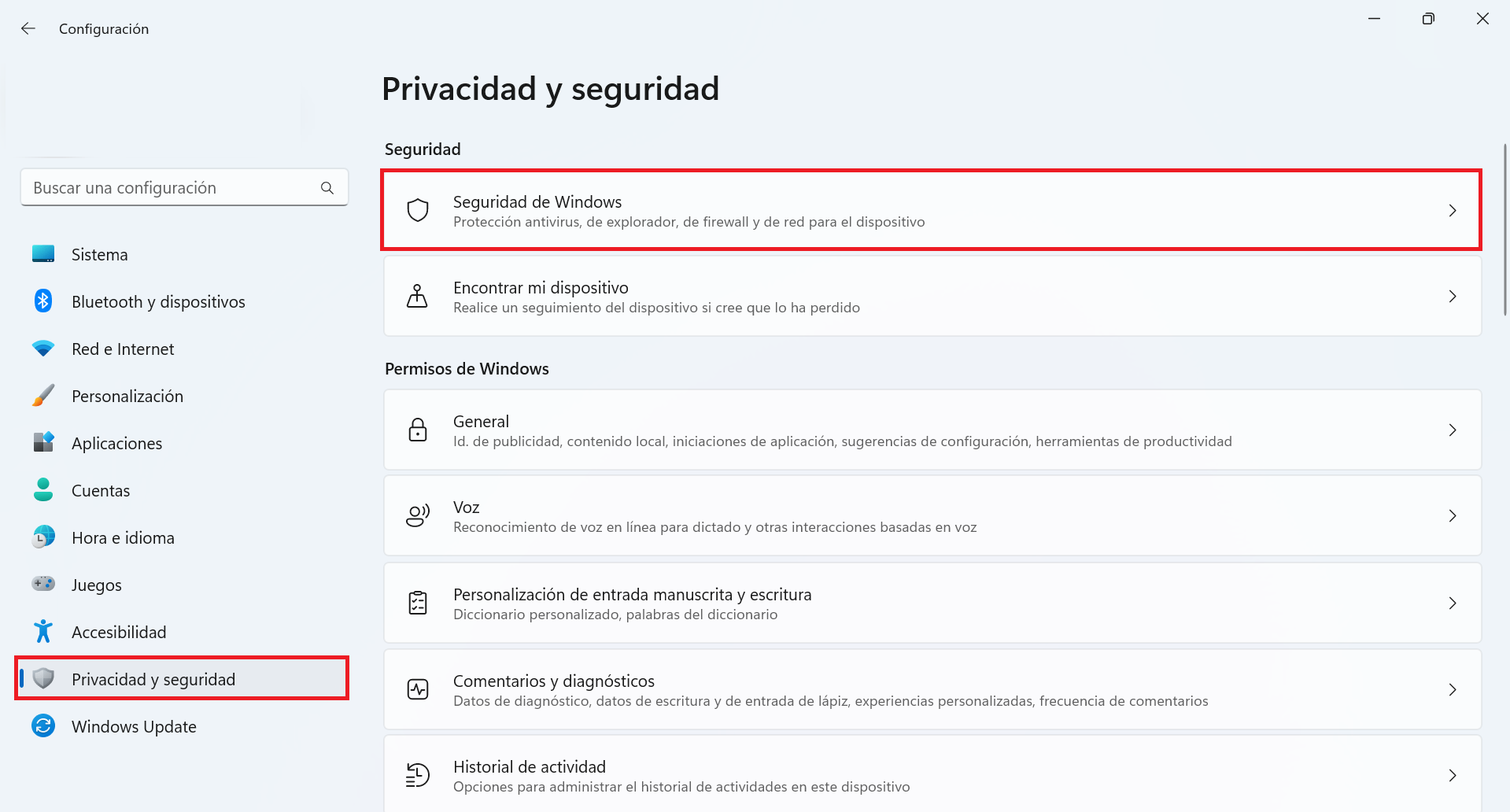
Elige 'Protección contra virus y amenazas'.
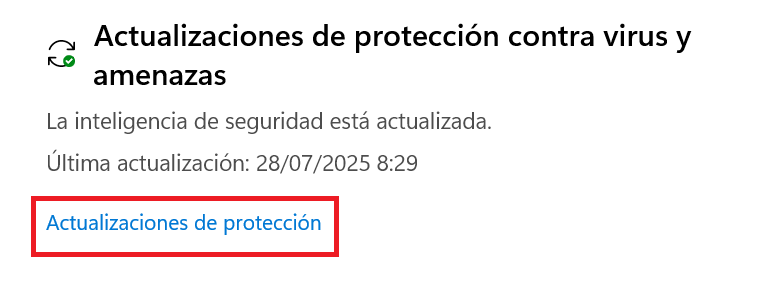
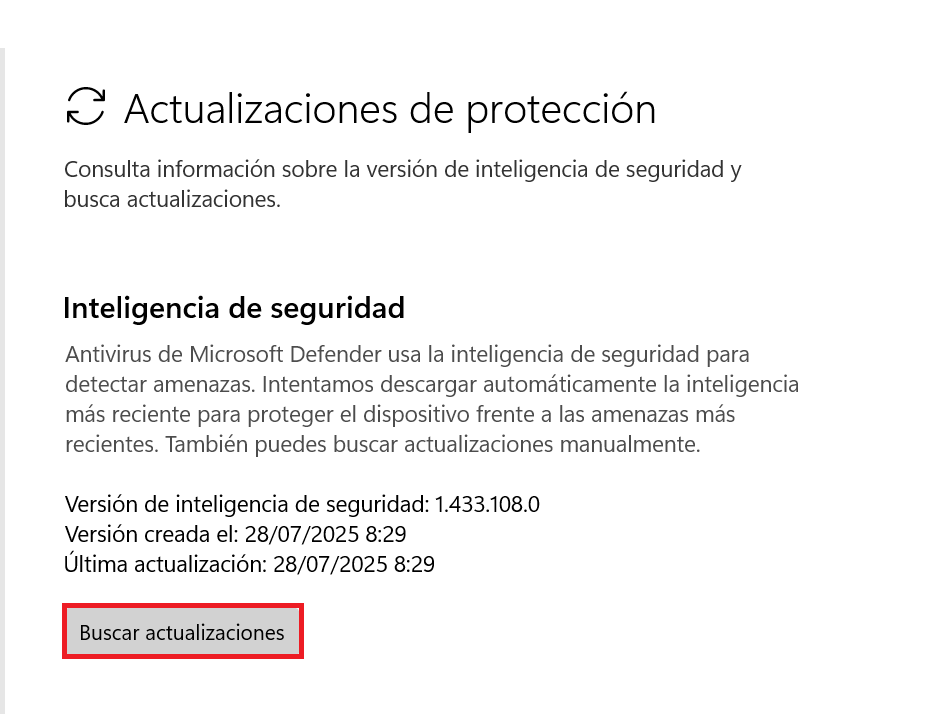
Comprueba la fecha de la última actualización y clica sobre 'Actualizaciones de protección' si no es una fecha reciente.
Con la siguiente configuración podemos reducir el acceso de apps a recursos sensibles, limita los riesgos de recopilación innecesaria de datos o mal uso de tus dispositivos. Para ello:
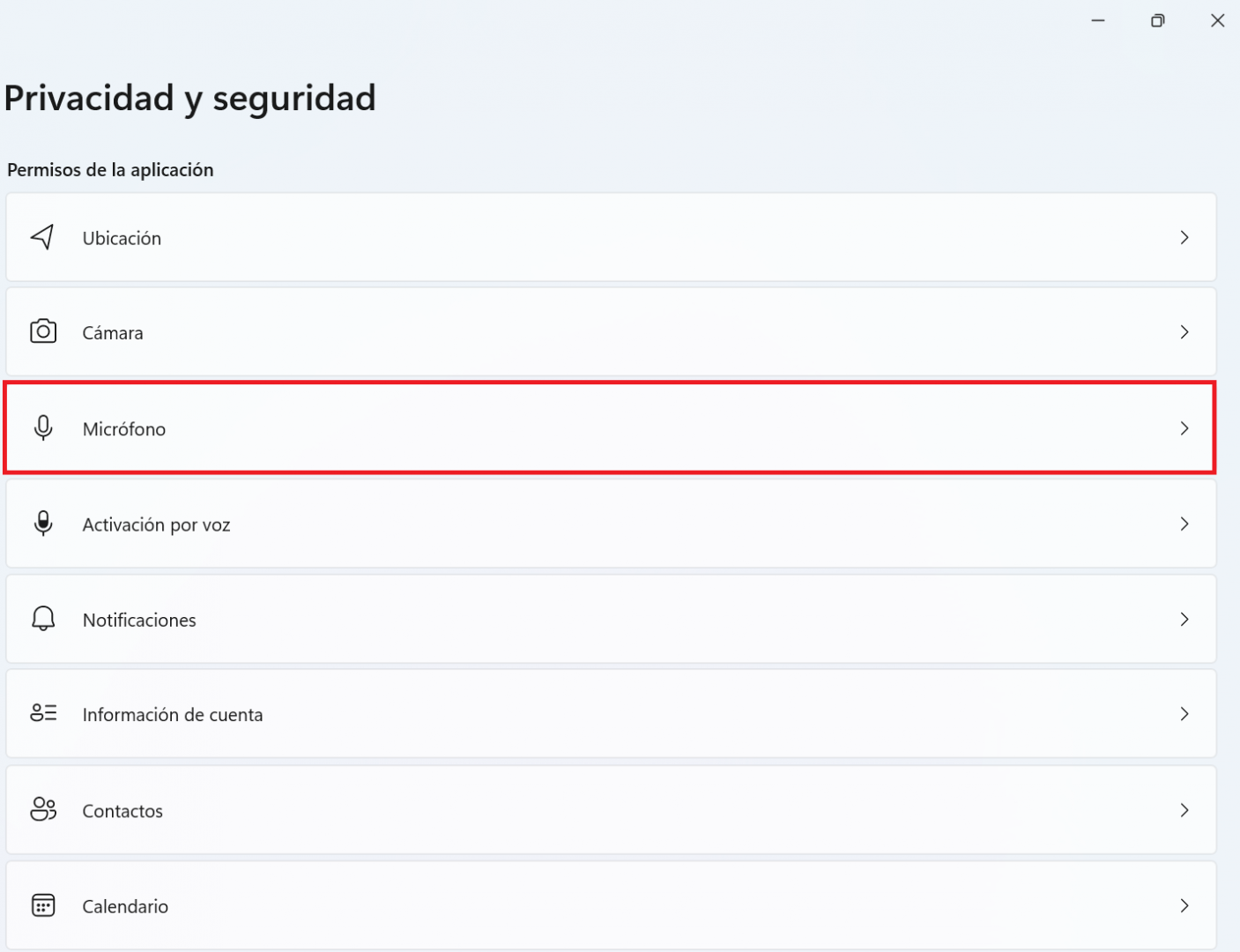
Elige ‘Privacidad y seguridad’ y deslízate con el ratón hasta ‘Permisos de la aplicación’.
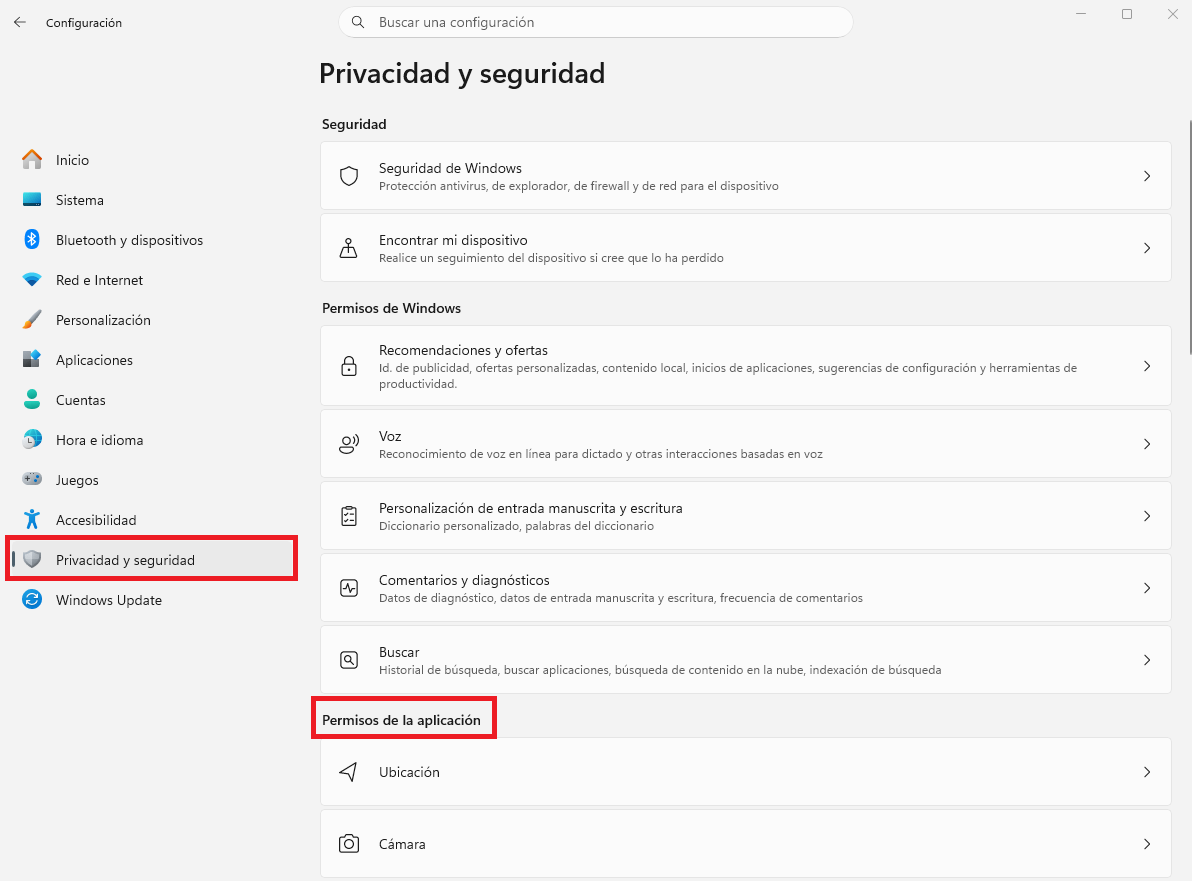
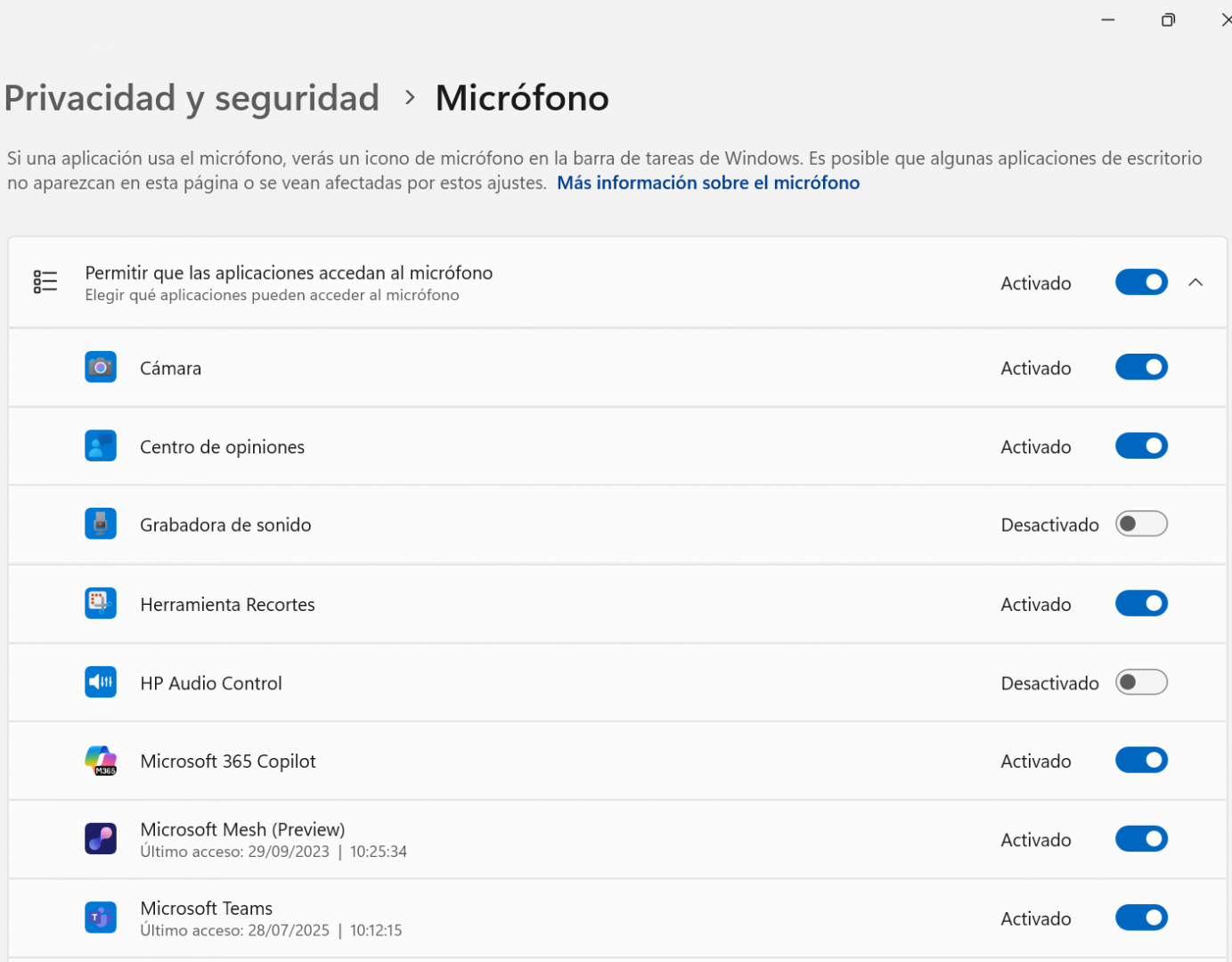
Selecciona el permiso que quieres gestionar. Para este ejemplo se ha seleccionado ‘Micrófono’.
Activa o desactiva en la aplicación que desees.
Siempre debemos mantener nuestro equipo actualizado ya que las actualizaciones incluyen parches de seguridad que corrigen fallos o vulnerabilidades recientes. Para comprobarlo:
Selecciona ‘Windows Update’.
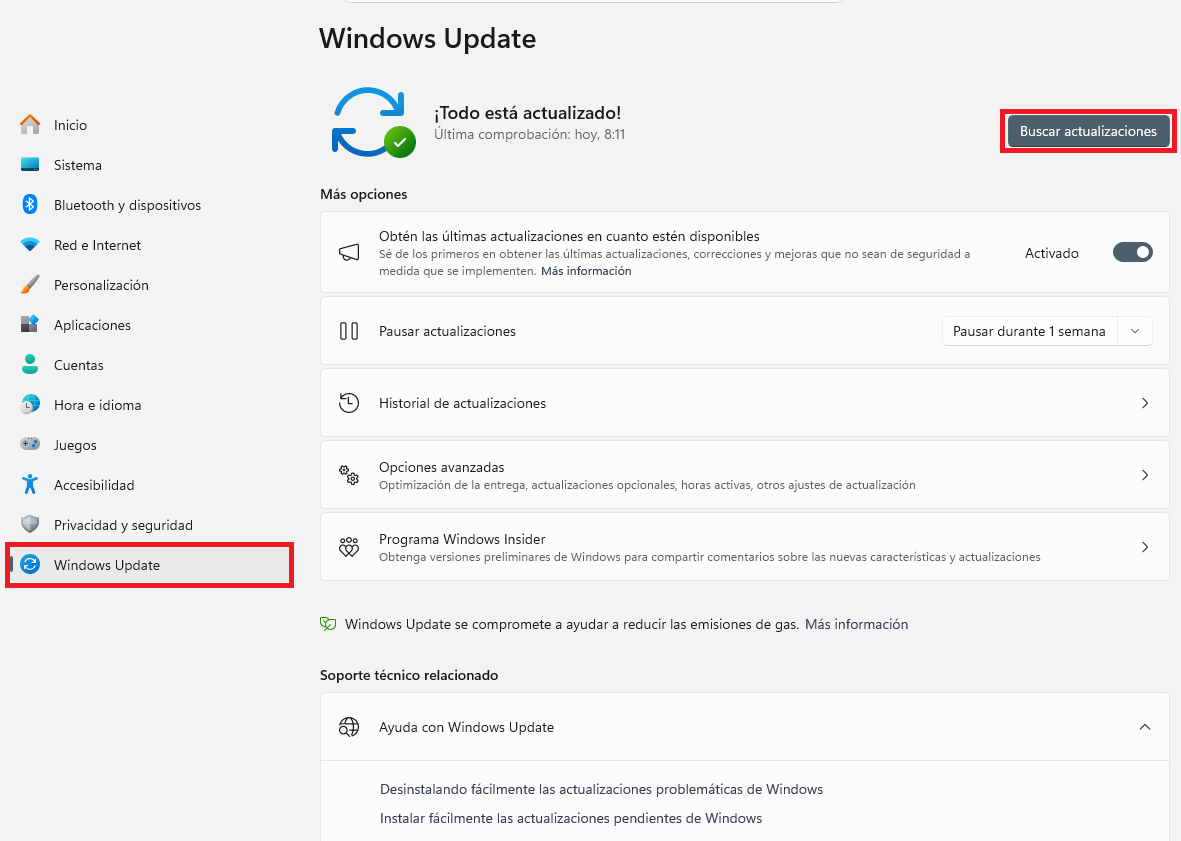
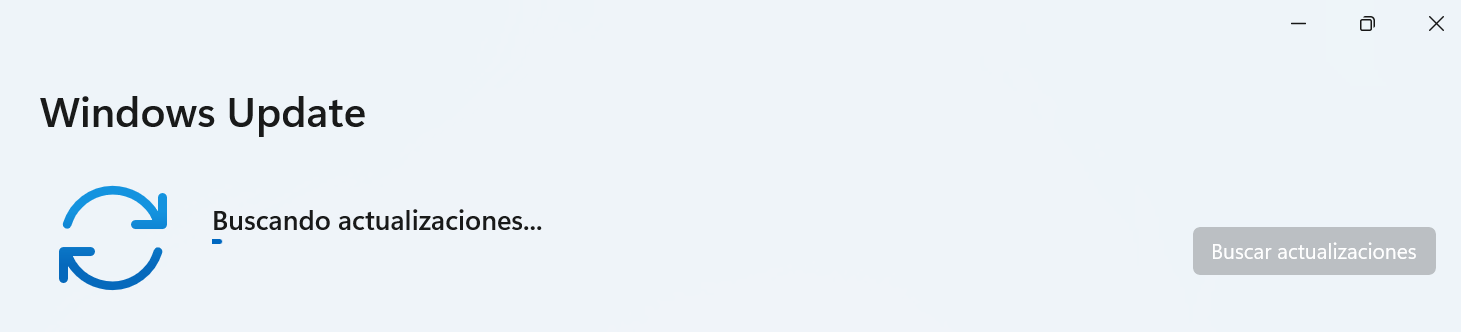
Clica sobre ‘Buscar actualizaciones’.
¿Tienes habilitado el firewall? Esto ayuda a prevenir accesos no autorizados y protege la información al controlar las comunicaciones. Sigue los pasos:
Pulsa sobre ‘Privacidad y seguridad’ y selecciona ‘Seguridad de Windows’.
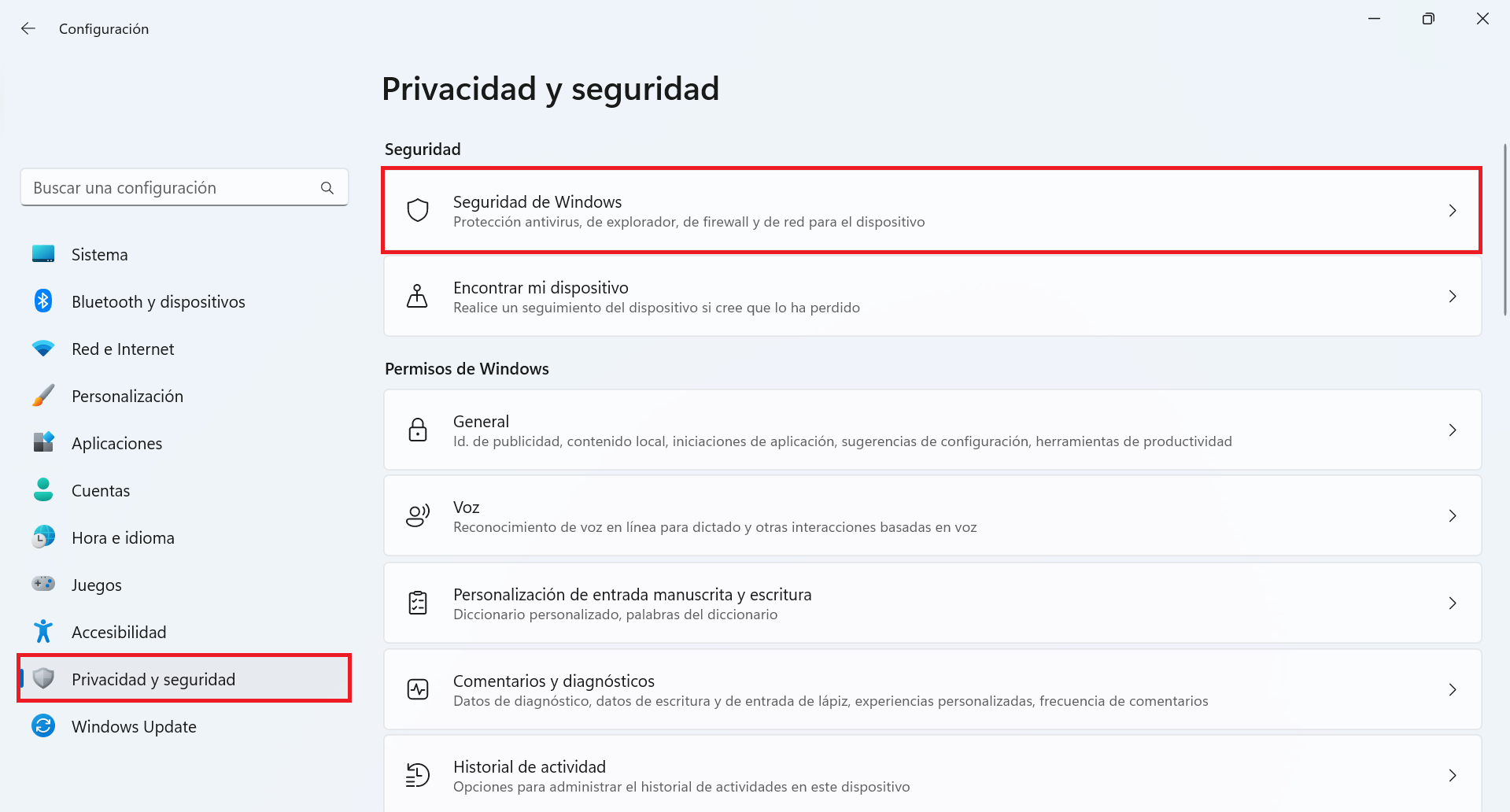
Elige ‘Firewall y protección de red’.
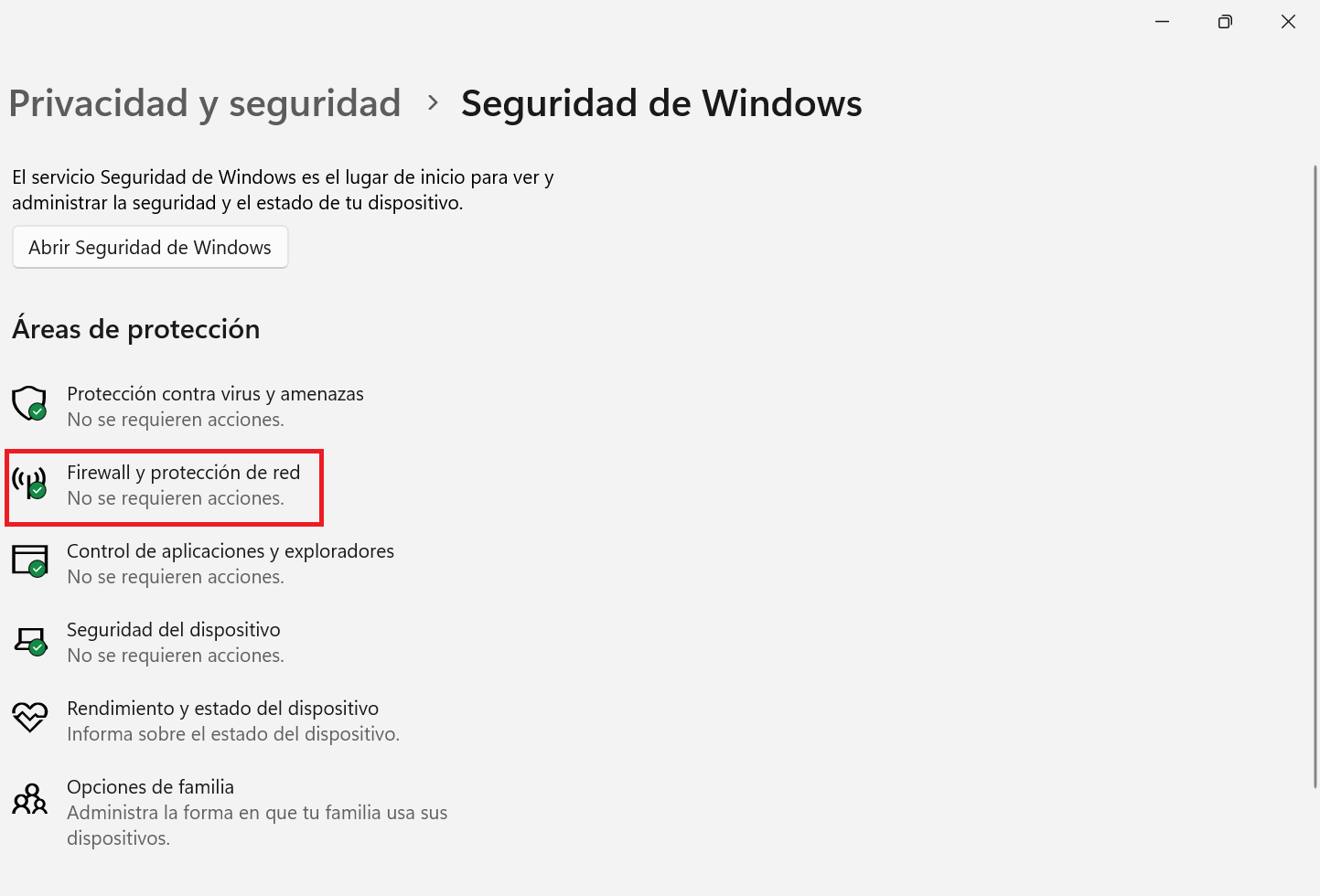
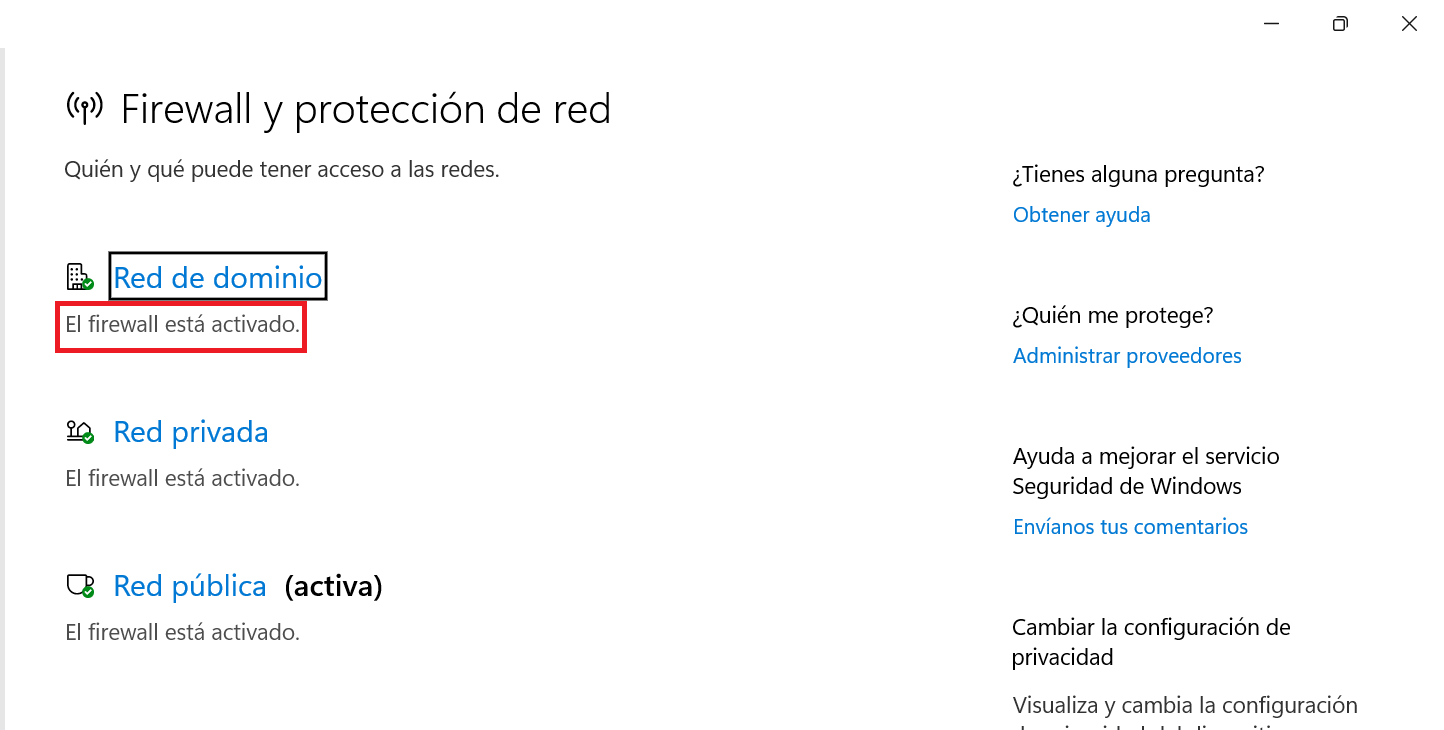
Comprueba que esté activado y sino actívalo.
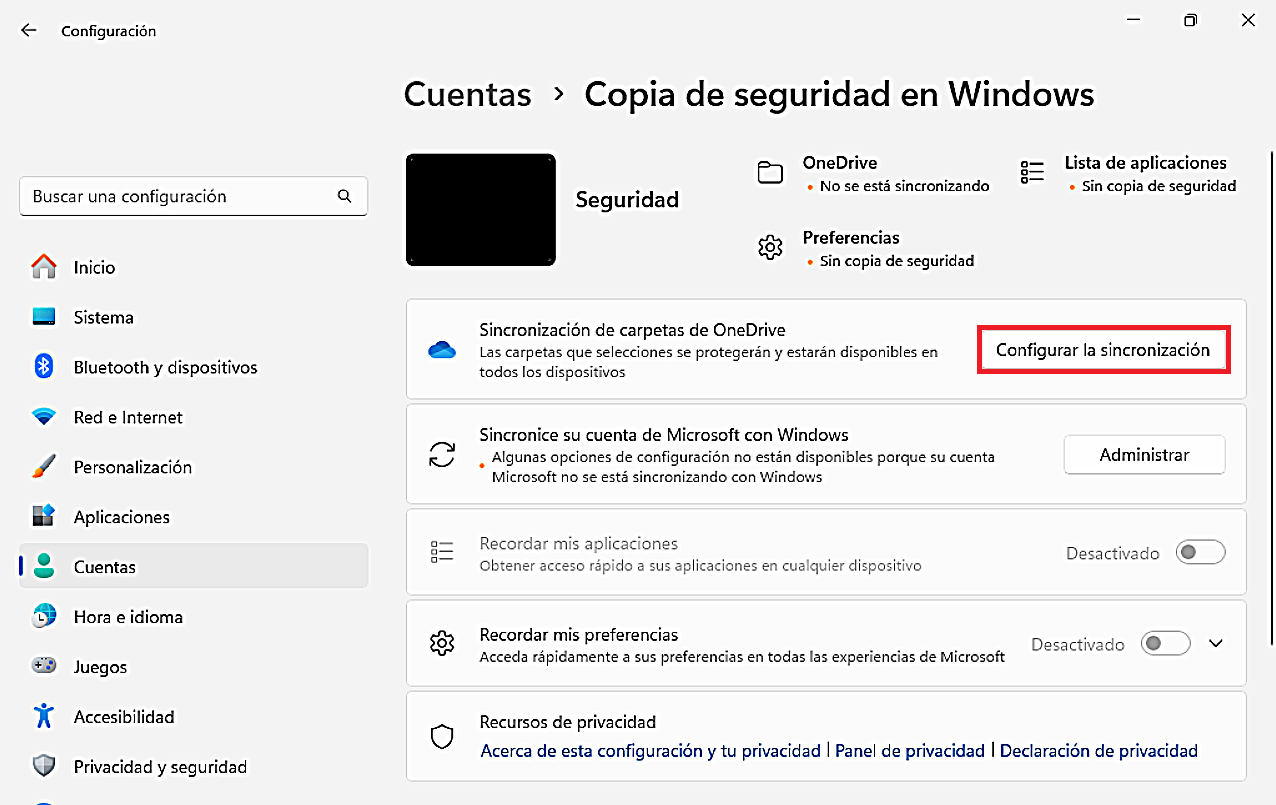
No nos cansamos de insistir en la importancia de realizar copias de seguridad. En caso de un fallo del sistema, ransomware o pérdida de datos, podrás restaurar tu información fácilmente. Solo tienes que seguir el proceso:
Selecciona ‘Cuentas’ y elige ‘Copia de seguridad de Windows’.
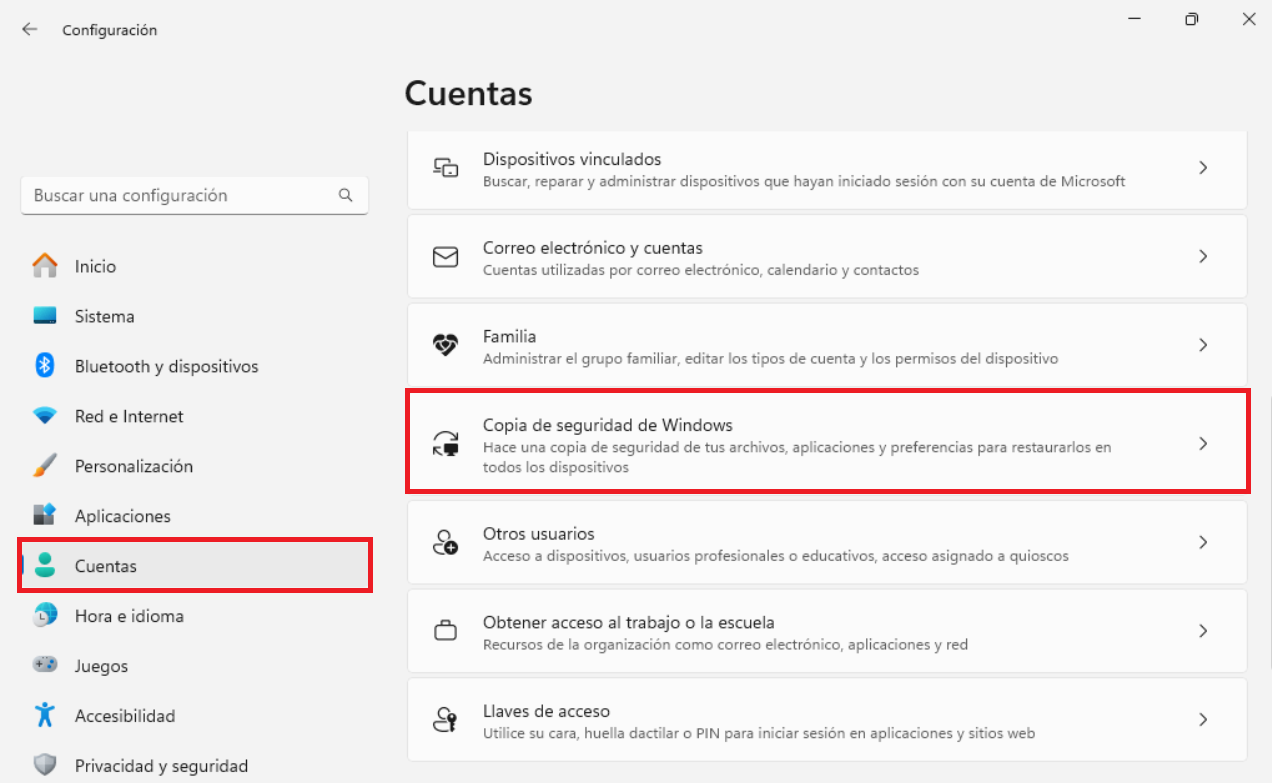
Clica sobre ‘Configurar la sincronización’.
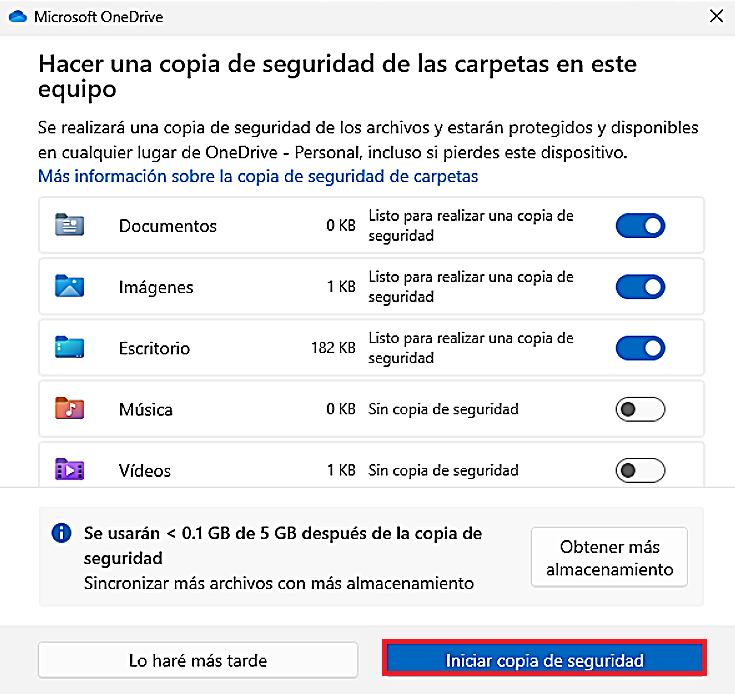
Selecciona las carpetas de las cuales quieres hacer la copia de seguridad y pulsa en ‘Iniciar copia de seguridad’.
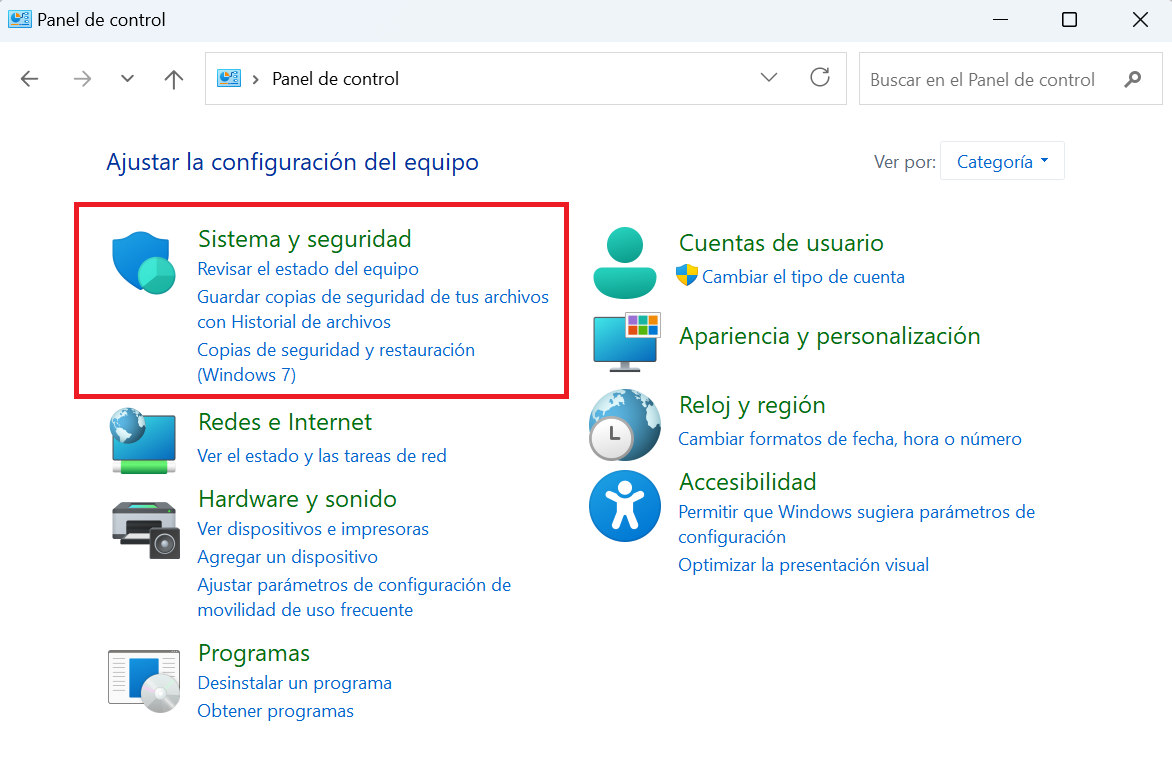
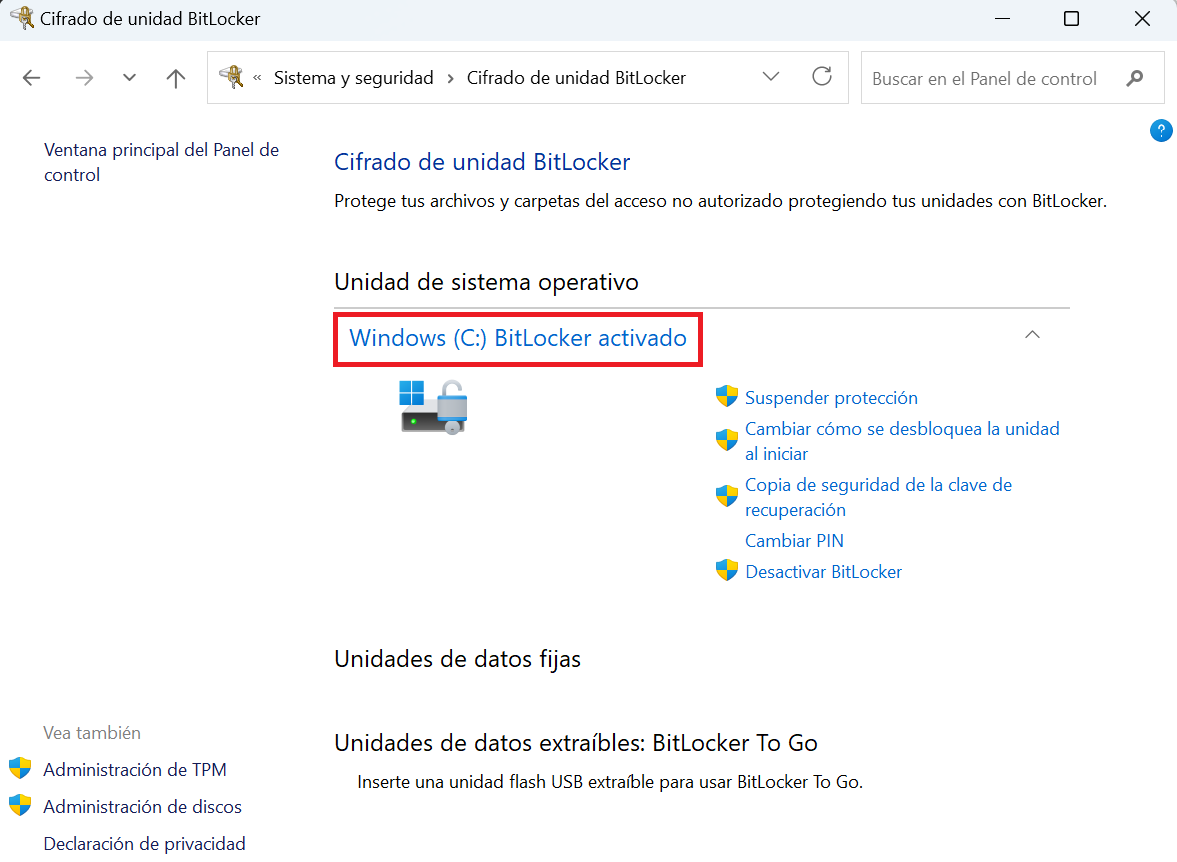
Para terminar esta serie de configuraciones de seguridad, vamos a cifrar nuestra información. Ten en cuenta que el cifrado evita el acceso no autorizado a tus archivos, incluso si te roban el equipo.
Desde el ‘Panel de control’ selecciona ‘Sistema y seguridad’.
Elige ‘Cifrado de unidad BitLocker’.
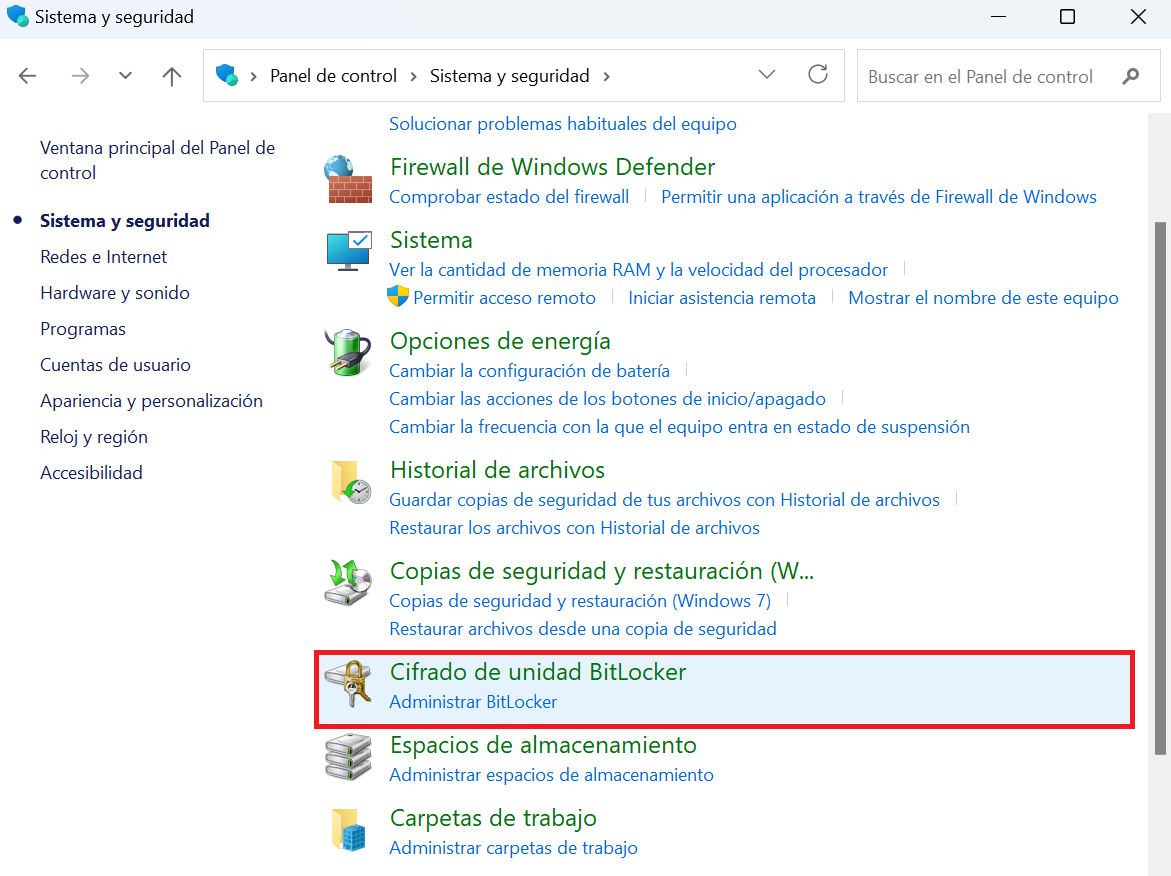
Comprueba que está activado y si no es así, actívalo.
Además recuerda que siempre puedes contactar con la Línea de Ayuda en Ciberseguridad de INCIBE, donde recibirás orientación especializada y confidencial sobre cualquier cuestión en materia de ciberseguridad. Llama al 017 o escribe por WhatsApp (900 116 117) o Telegram (@INCIBE017).
Contenido realizado en el marco de los fondos del Plan de Recuperación, Transformación y Resiliencia del Gobierno de España, financiado por la Unión Europea (Next Generation).