





Guía KeePassXC

Una de las principales recomendaciones respecto a las contraseñas es utilizar una diferente para cada servicio, aplicación o cuenta que tengamos, de esta forma podemos evitar que si un ciberdelincuente obtiene nuestra contraseña, tenga acceso a todos los servicios donde hemos reutilizado nuestra credenciales. Sin embargo, esta medida puede hacer que recordar todas nuestras contraseñas sea una tarea difícil. Ante esto, la mejor opción es utilizar un gestor de contraseñas donde podemos almacenarlas y organizarlas de una forma fácil y segura. Además, muchos gestores ofrecen funciones adicionales como relleno automático de formularios, verificación en dos pasos, revisiones automáticas que analizan tus claves y hábitos de acceso para detectar riesgos y sincronización entre dispositivos.
En este primer artículo explicaremos las configuraciones principales para empezar a utilizar KeePassXC. El segundo estará dedicado a LastPass.
Recuerda que en nuestro catálogo también puedes encontrar otras opciones que podrían ajustarse a tus necesidades e intereses.
KeePassXC
Es una herramienta offline, lo que implica que no requiere conexión a internet para funcionar. Utiliza una contraseña maestra y puede completarse con un archivo clave o una llave física como mecanismo de doble factor de autenticación. Un archivo clave es un archivo digital mientras que la llave es un hardware físico, ambos se requerirían junto a la contraseña maestra si quisieras otro paso de seguridad para desbloquear la base de datos. Es ideal para quienes priorizan la privacidad y el control total sobre sus datos ya que almacena las credenciales en una base de datos cifrada con algoritmos de alta seguridad. Además, uno de sus principales atributos es que ofrece compatibilidad con la autenticación en dos factores (2FA). Puedes encontrar los enlaces de descargas y más información aquí.
La instalación es sencilla. Una vez descargado el ejecutable para tu sistema operativo (disponible para Windows, MacOS y diferentes extensiones de navegador) solo tienes que avanzar por el instalador pulsando “continuar”. No es necesario modificar nada de lo que ya viene por defecto.
Sigue todos los pasos que se detallan a continuación para configurar y usar KeePassXC como gestor de contraseñas.
Crea una nueva base de datos
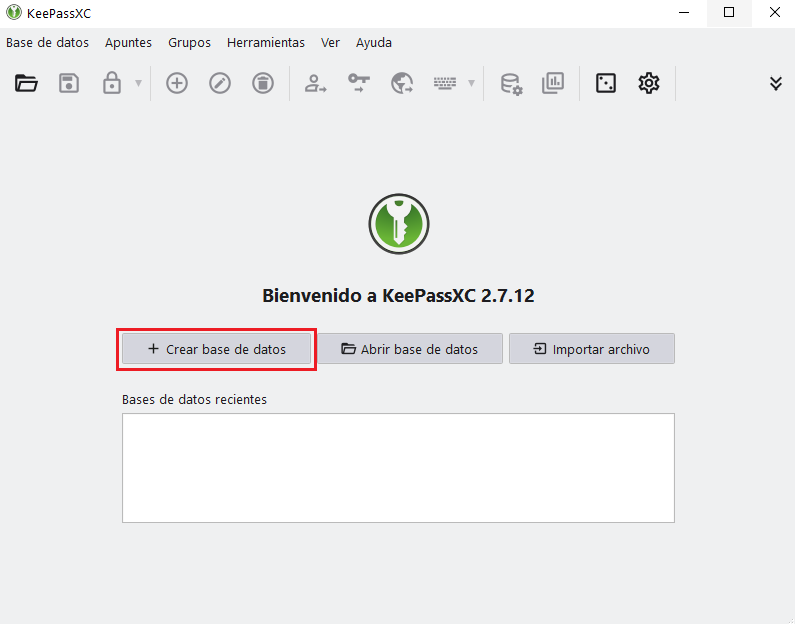
Una vez descargado e instalado el programa, puedes comenzar creando tu primera base de datos para almacenar las contraseñas. Para ello, solo tienes que hacer clic en «Crear base de datos» desde la pantalla principal.
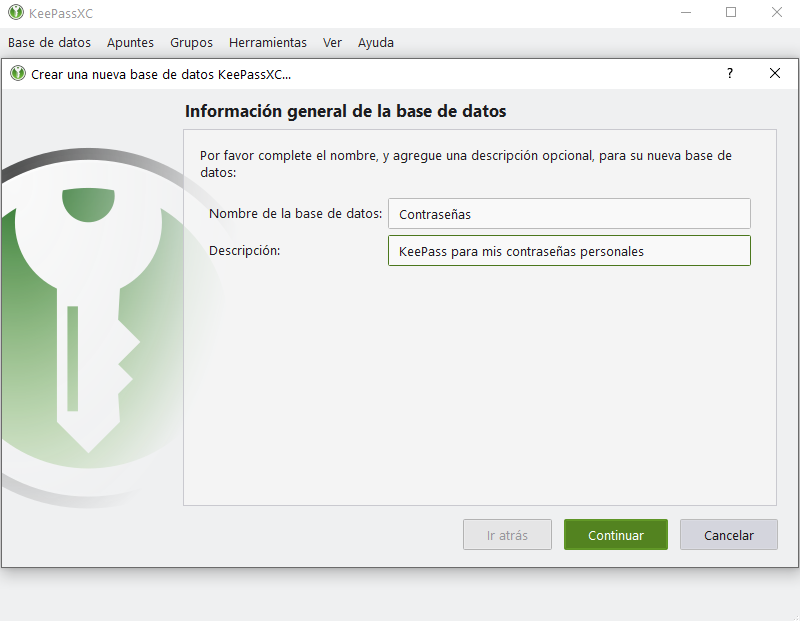
En la siguiente pantalla hay que introducir el nombre que va a tener la base de datos y una descripción opcional.
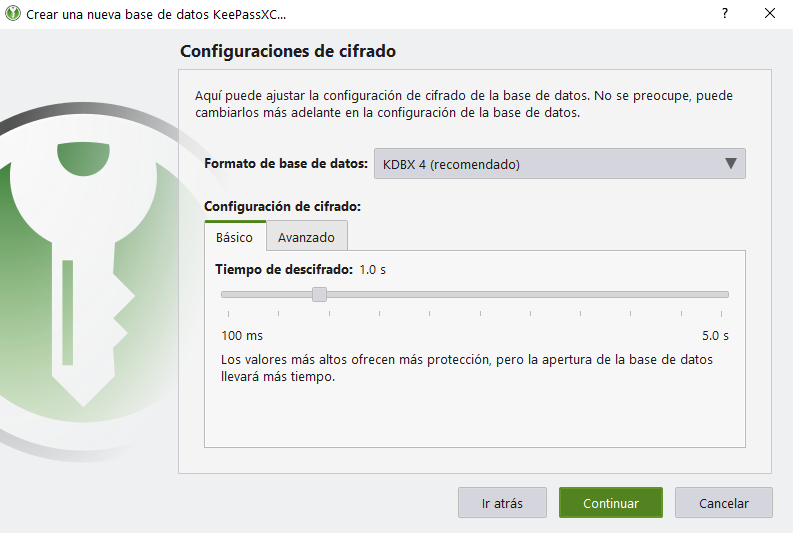
Al hacer clic en “Continuar” aparecen las configuraciones de cifrado por defecto. No es necesario modificarlas.
El siguiente paso es introducir la contraseña maestra en ambos campos. Esta es la única contraseña que tendrás que recordar ya que con ella se accede a todas las demás. Además, es importante que la contraseña sea segura, compartirla con nadie ni reutilizarla en otros servicios. El icono A da la opción de generar una contraseña segura de manera aleatoria y el icono B permite visualizar lo que has escrito en el campo.
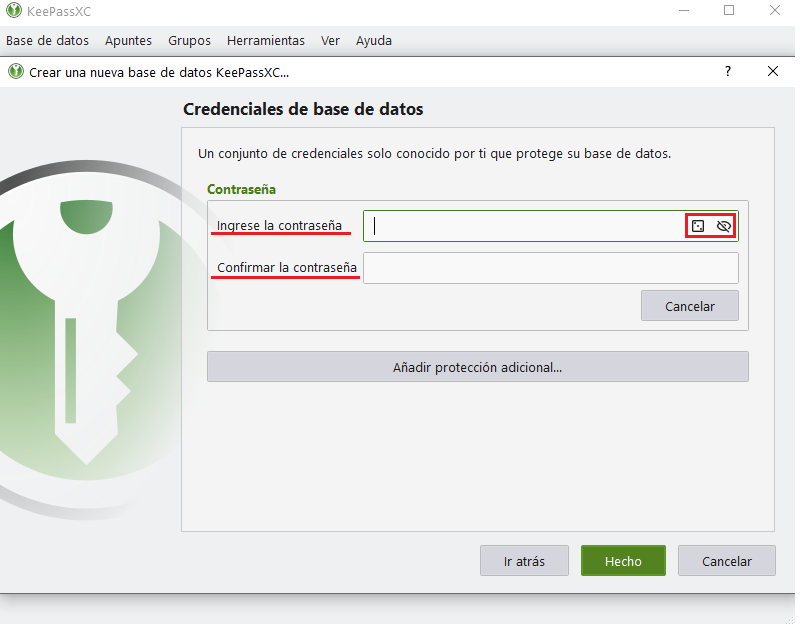
Al pulsar en el botón “Hecho” se abrirá una pestaña para elegir dónde guardarla. Selecciona la ubicación que quieras y ya la tendrás creada. A partir de ahora, cuando abras el programa te aparecerá directamente un campo para que introduzcas la contraseña y así desbloquear tu base de datos.
Crea una entrada en la base de datos
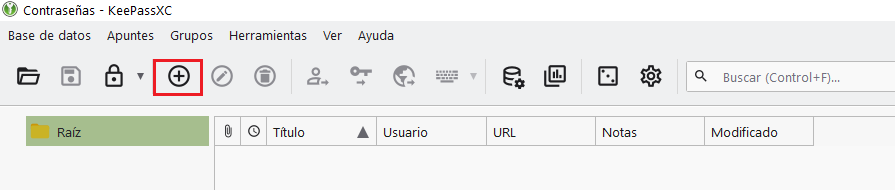
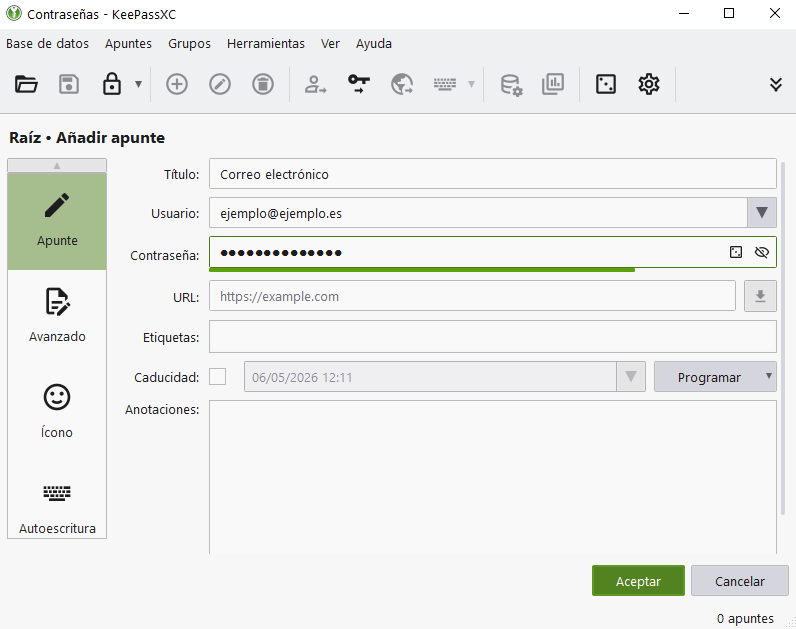
Para guardar el nombre de usuario, contraseña, enlace, notas, etc. de una cuenta, hay que crear una entrada dentro de la base de datos. Para hacerlo, tienes que ir al icono del “+” que aparece en la barra de navegación en la parte superior, y rellenar datos como el título que permite identificar el servicio donde usamos la contraseña, las propias credenciales (correo y contraseña), el enlace a través del cual se accede, etc. Mientras se introduce la contraseña, aparece debajo una barra de color que indica la seguridad. Si está en rojo es una contraseña débil, mientras que si está en verde significa que es segura. Pulsa “Aceptar”
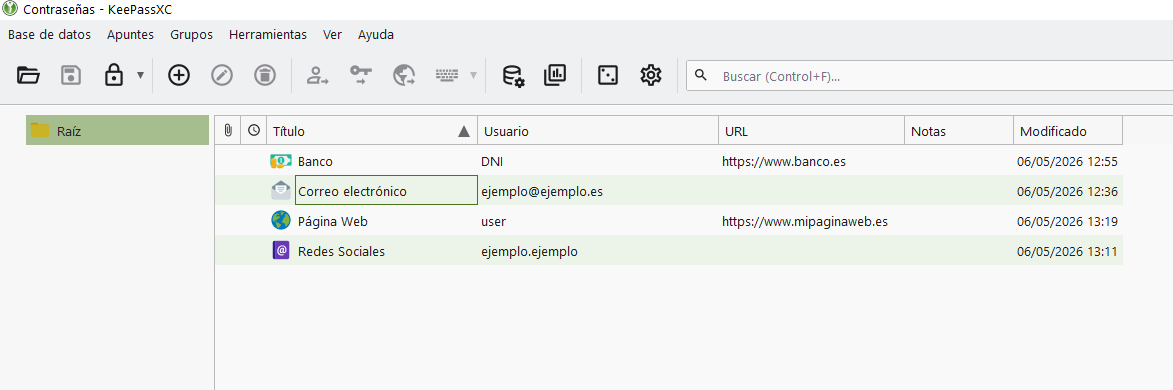
Podrás guardar todas las credenciales que quieras repitiendo el proceso anterior.
Cómo crear una entrada con OTP (Doble factor de verificación)
Como se comentaba al incio del artículo, una de las opciones más ventajosas de KeePass XC es la posibilidad de añadir contraseñas con doble factor de verificación.
En este caso se trata de las contraseñas de un solo uso temporales (TOTP) son una opción Estos códigos suelen tener seis dígitos y cambian cada 30 segundos. Una vez configurado, KeePassXC puede calcular códigos TOTP igual que cualquier aplicación autenticadora.
Estos códigos de verificación se añaden una vez esté creada la contraseña, para ello tienes que hacer click con el botón derecho del ratón sobre la contraseña a la que se lo quieras añadir y seleccionar “TOTP” y se abrirá un desplegable donde aparecerán las diferentes acciones de TOPT como “Configurar TOTP”, “Copiar TOTP” o “Mostrar TOTP” entre otras.
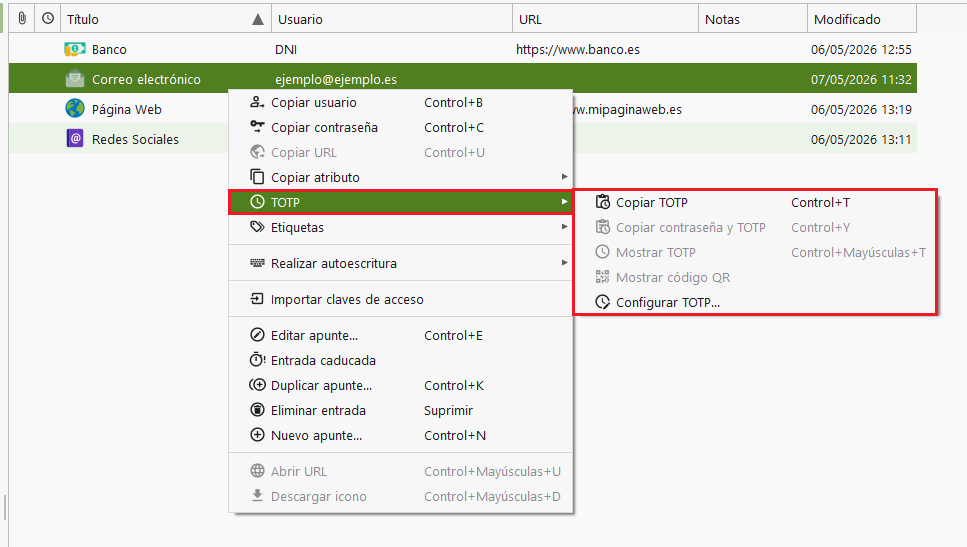
Para configurarlo tienes que darle a "configurar TOTP", y aparecerá una ventana como la que ves en la siguiente imagen donde tienes que añadir la clave secreta.
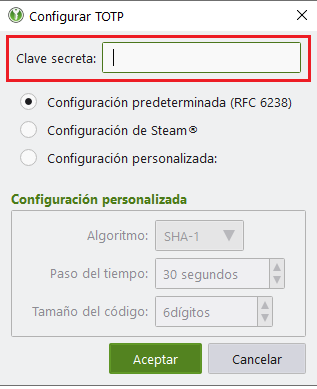
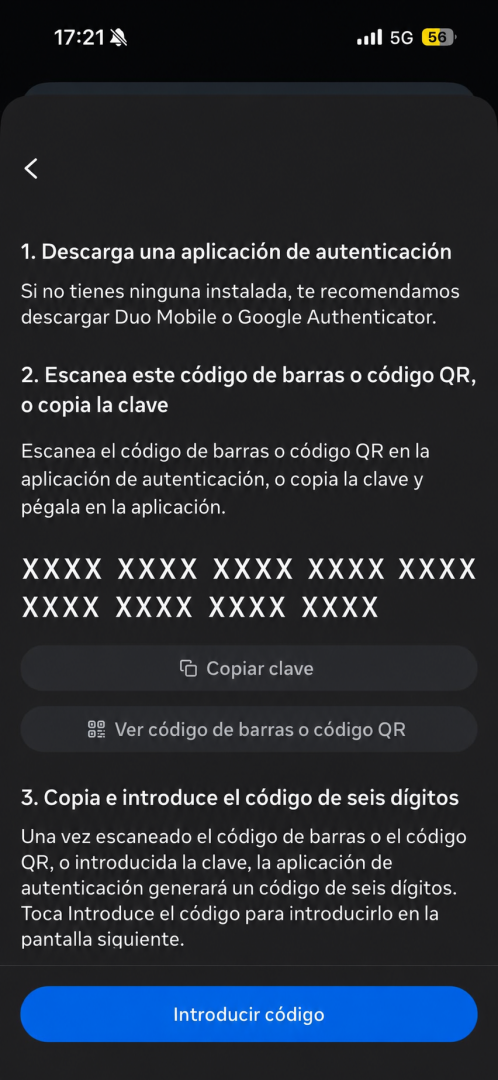
Para obtener esta clave secreta tienes que ir a la aplicación, cuenta o servicio donde quieras activarlo, buscar la opción para activar el doble factor de verificación o autenticación en dos pasos y seleccionar “configurar manualmente”. Puede variar en función de la plataforma. En caso de no encontrar la opción, recomendamos contactar con el soporte de la propia plataforma si fuera necesario.
El código es una combinación caracteres alfanuméricos que aparece como se puede apreciar en la imagen que es un ejemplo obtenido de una aplicación de Meta. Generalmente tiene 32 caracteres pero la longitud puede variar en funcion de la plataforma.
Al introducir la clave secreta en KeePassXC, quedará configurado y podrá verse utilizando las opciones del desplegable mencionado al principio de este apartado. Tienes la opción de verlo, copiarlo directamente, copiarlo junto con la contraseña o generar el QR correspondiente. Si le das a “mostrar TOTP” podrás ver que se genera un código temporal de 6 digitos durante unos segundos.
Cómo visualizar una entrada
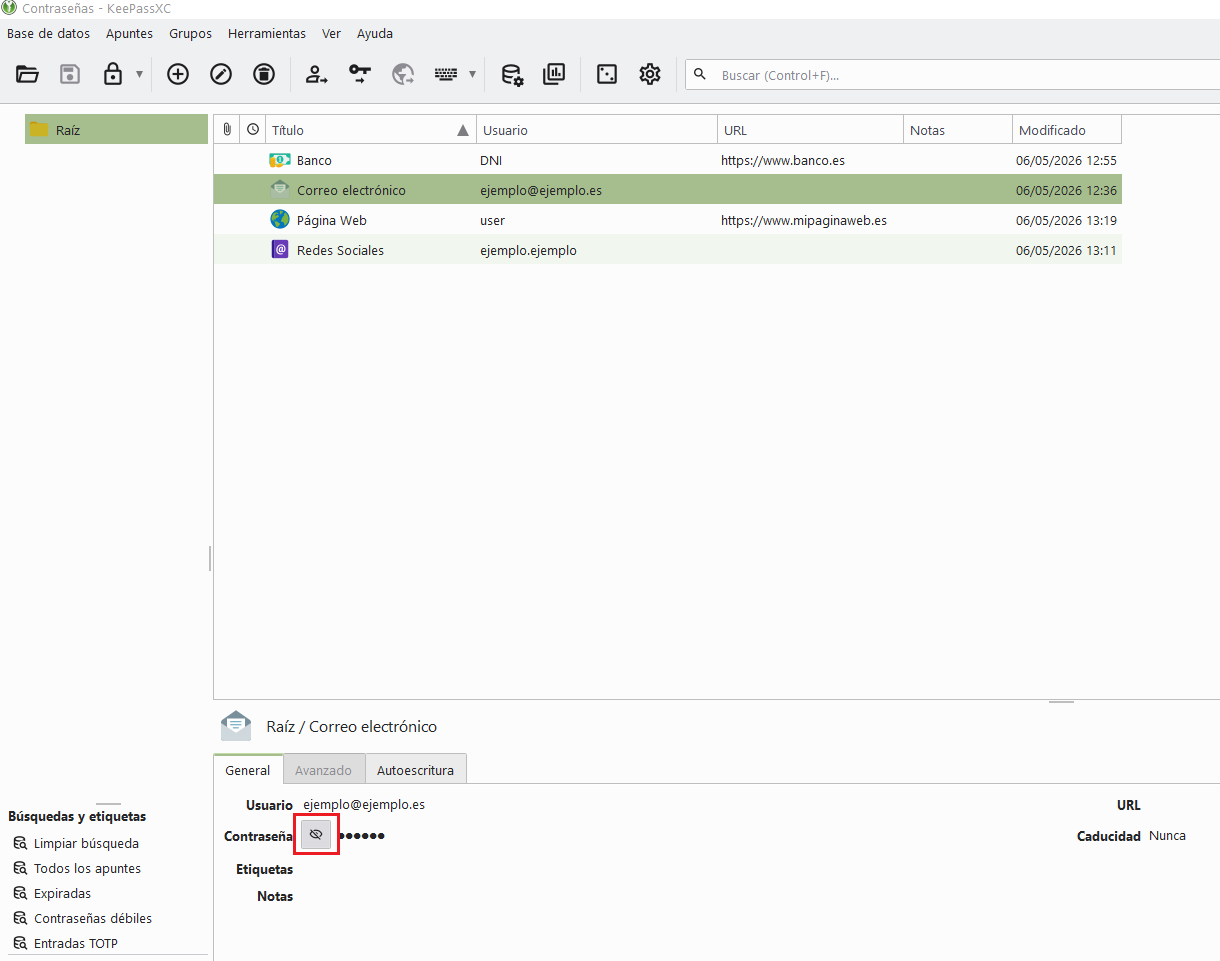
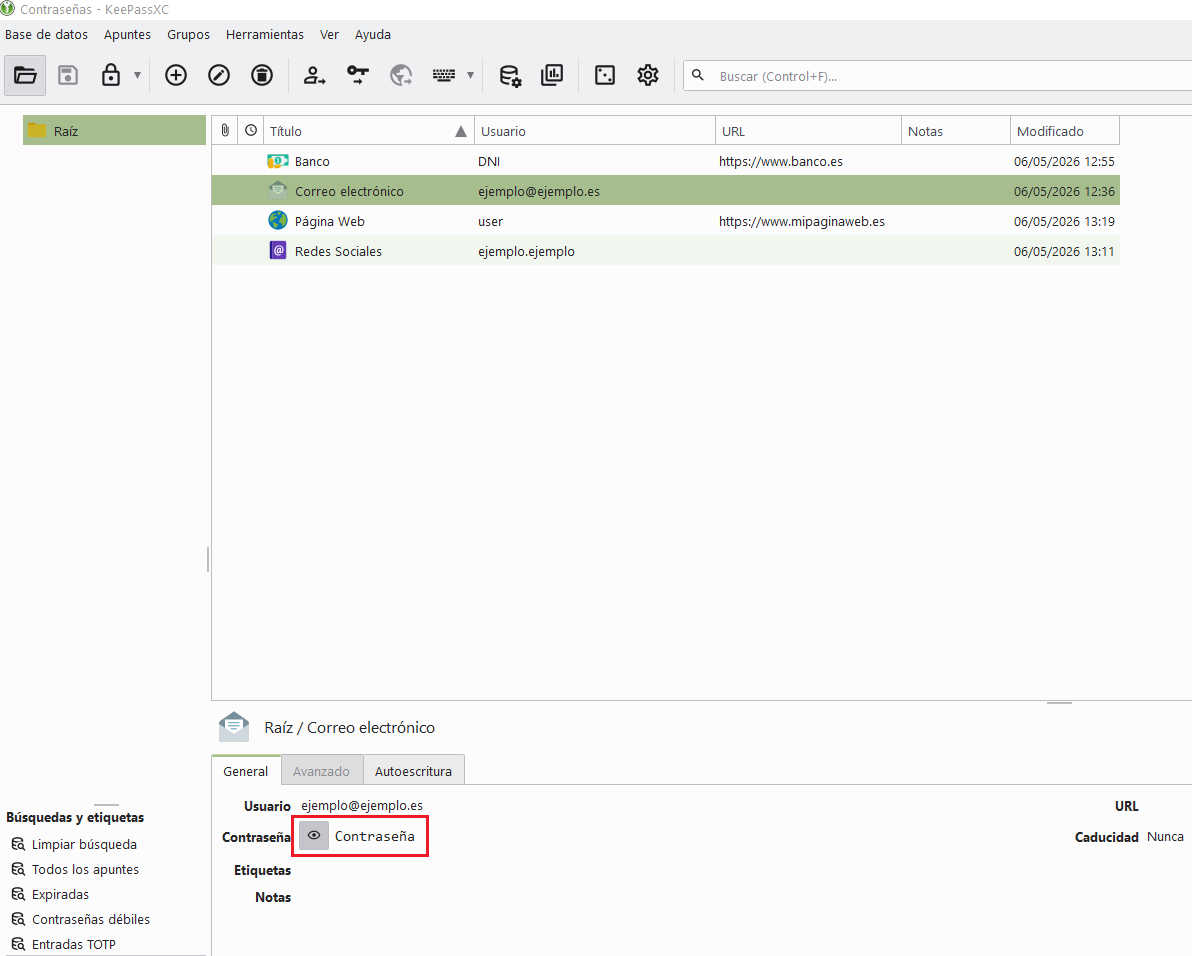
La contraseña que se haya guardado en una entrada, aparece ofuscada y no se puede ver a simple vista. Para verla solo hay que hacer clic en el icono de visualizar que aparece justo al lado del campo “Contraseña”.
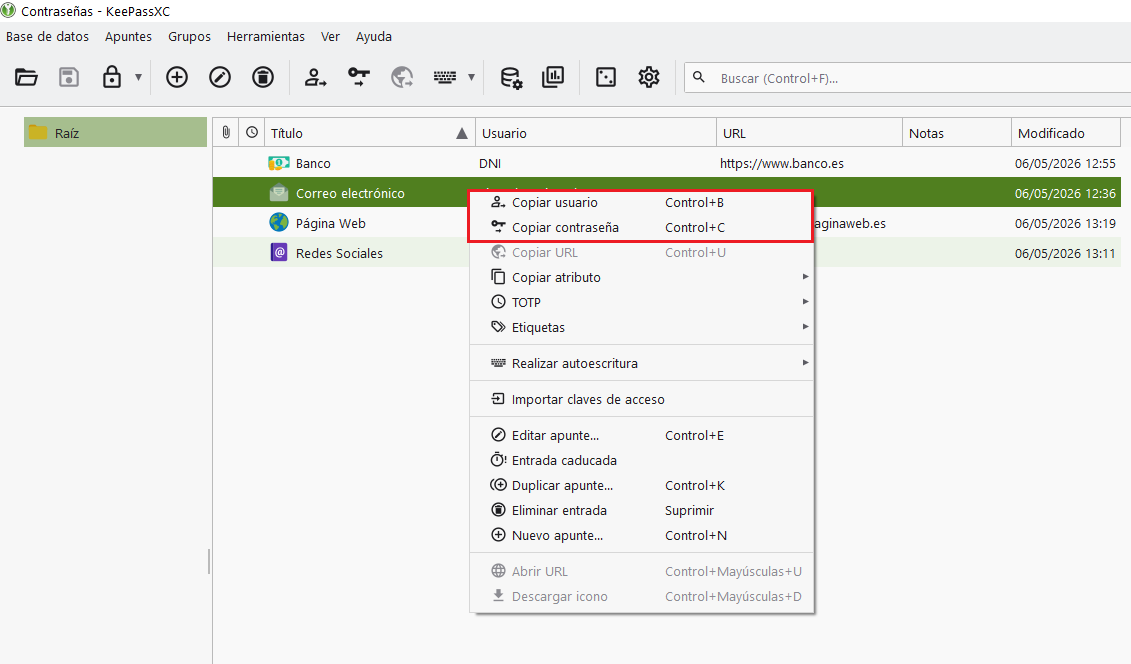
También existe la posibilidad de copiar las credenciales para poder pegarlas donde corresponde, sin visualizarlas. Para ello, basta con hacer clic con el botón derecho del ratón sobre la entrada que elijas. Se abrirá un desplegable como el que se ve en la imagen, donde puedes elegir si quieres copiar el nombre de usuario o la contraseña.
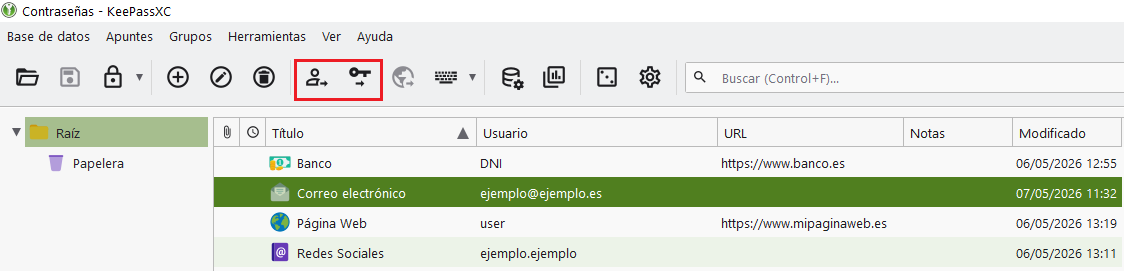
Otra forma de copiar estas credenciales es directamente con los botones de la barra de navegación superior mientras esté seleccionado el título de las credenciales que queramos.
Otras acciones con las entradas
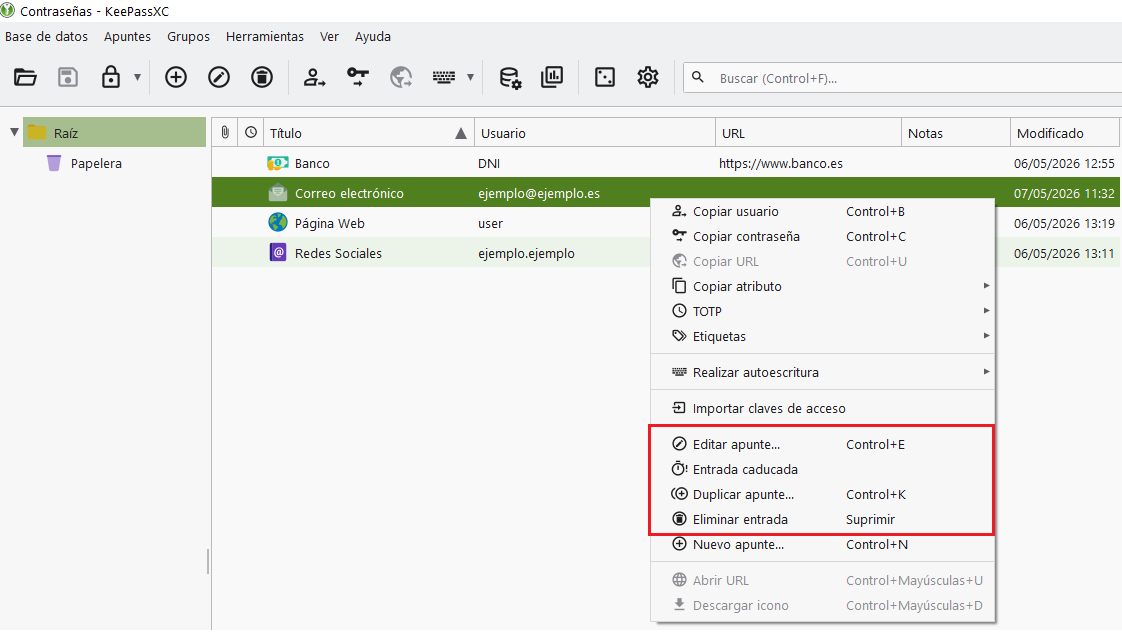
Una de las recomendaciones más importantes de las contraseñas es actualizarlas periódicamente, por tanto también es necesario poder editarlas en el gestor de contraseñas o eliminarlas si ya no las utilizamos. Para ello, KeePass XC permite eliminar, editar y clonar las entradas. Todas esas acciones se realizan desde el mismo desplegable que vimos en el paso anterior, haciendo clic con el botón derecho del ratón.
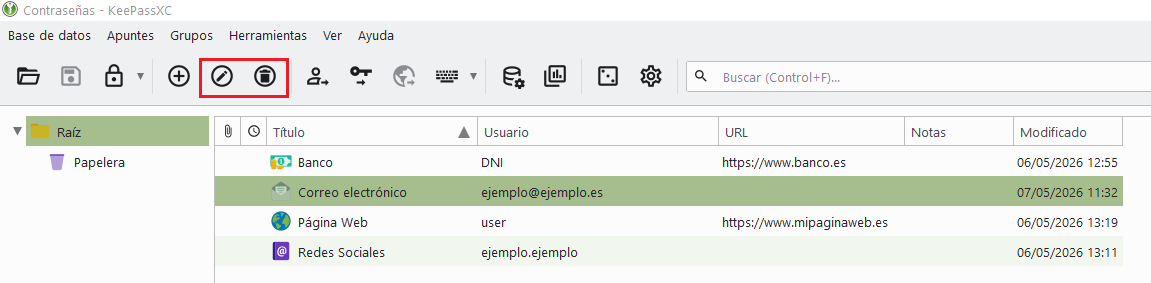
De la misma forma que para acceder a las credenciales, también existen botones que permiten realizar estas acciones de forma directa y que se encuentran en la parte superior.
Extensión de navegador
KeePassXC permite añadir extensiones al navegador que utilices normalmente que añaden funcionalidades al gestor de contraseñas. Permite autocompletar las credenciales, lo que facilita los inicios de sesión al no tener que visualizar las contraseñas o copiarlas para introducirlas. También tiene una opción de detección y autoguardado de la contraseña, esto significa que cuando te registres en un sitio o introduzcas por primera vez unas credenciales, la extensión las reconocerá y ofrecerá almacenarla en una nueva entrada en el gestor. Además, si tienes más de una cuenta para una misma página puedes gestionarlas todas. En ese caso aparecería un desplegable para que puedas elegir con qué cuenta quieres acceder.
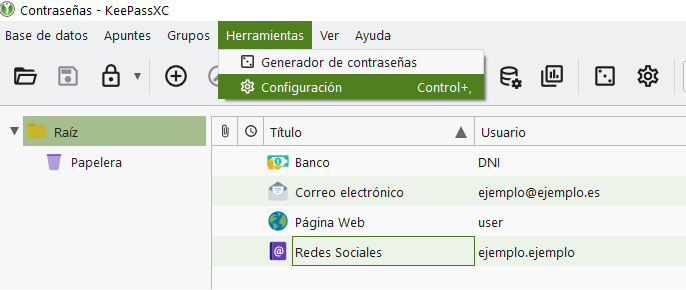
Para conectar la aplicación con el navegador tienes que entrar al apartado de “Configuración” que encontrarás dentro del desplegable “Herramientas” en la parte superior.
Dentro de la configuración, en el apartado de “integración con navegadores” tienes que marcar el check de “Habilitar integrador con explorador” y en el recuadro elegir el/ los navegadores que quieras activar.
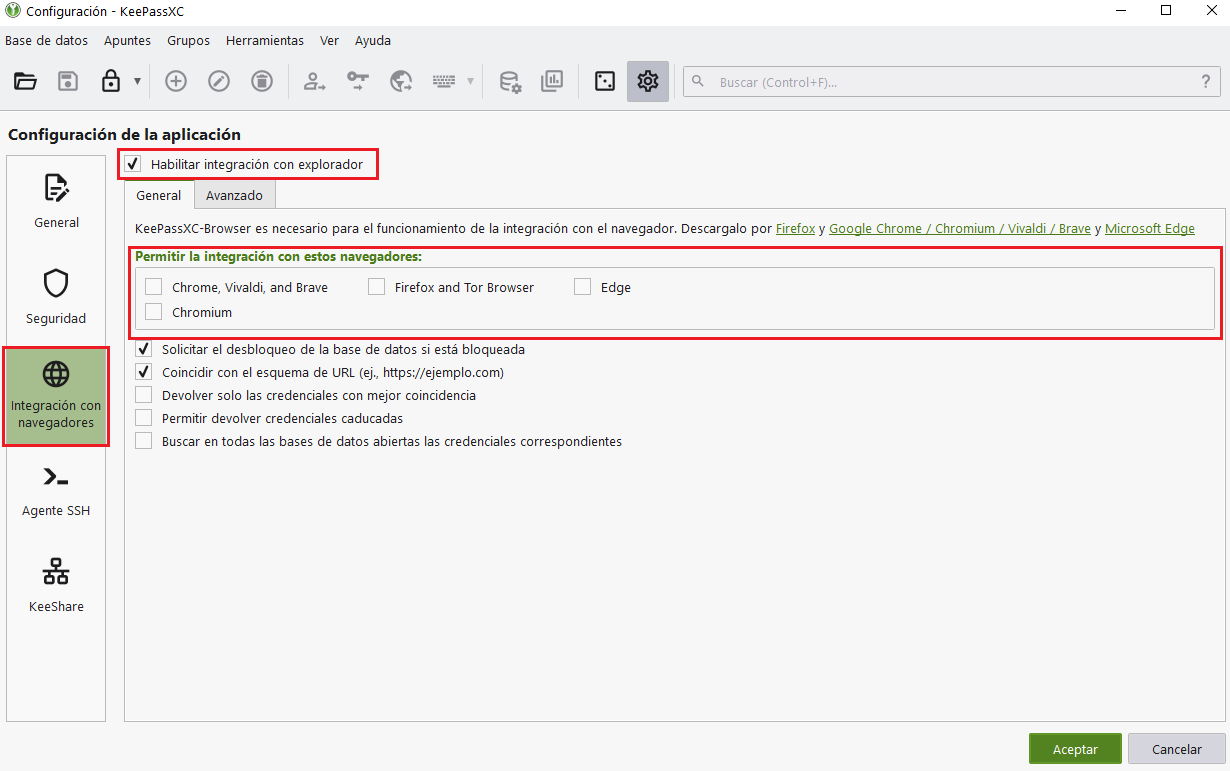
De esta forma activarás las extensiones de navegador, pero para poder utilizarlas tendrás que instalar la del navegador correspondiente. Puedes encontrar los enlaces de descarga en la página oficial de KeePassXC. Te facilitamos el enlace aquí.
Con la extensión activada, al introducir unas credenciales por primera vez en una página o al registrarte como nuevo usuario, aparecerá un banner con las opciones para guardar una nueva contraseña o actualizar una existente tal y como se ve en la siguiente imagen.

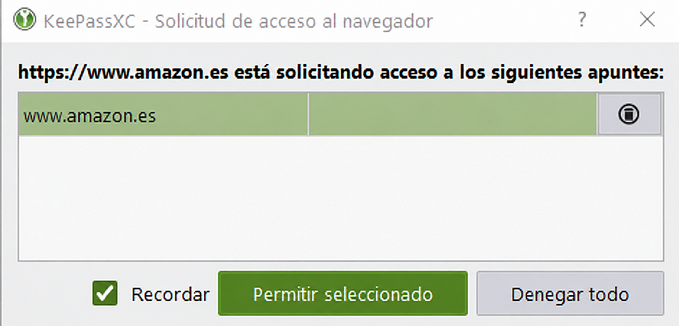
La extensión solicitará permiso para almacenar la contraseña en el gestor y para poder acceder a ella cuando entres a la página. Si marcas el check de “recordar”, no tendrás que permitir el acceso cada vez que entres a la página. Tienes que aceptarlo y así reconocerá automáticamente en que página te encuentras, y cuáles son tus credenciales para acceder a ella.
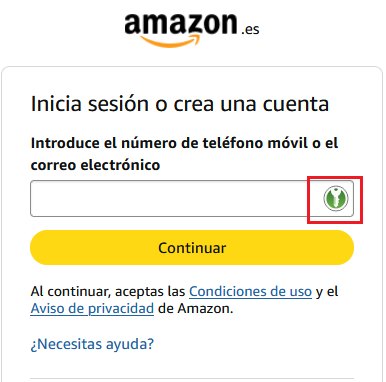
A partir de ahora cuando vayas a iniciar sesión, aparecerá el icono de KeePassXC en un lateral del campo para introducir las credenciales indicando que hay una contraseña almacenada para esa página. Al hacer click en ese icono, se completará el campo automáticamente.
Las credenciales que almacenes en la extensión de navegador aparecerán también en la aplicación de escritorio, en un apartado dentro de la carpeta raíz.
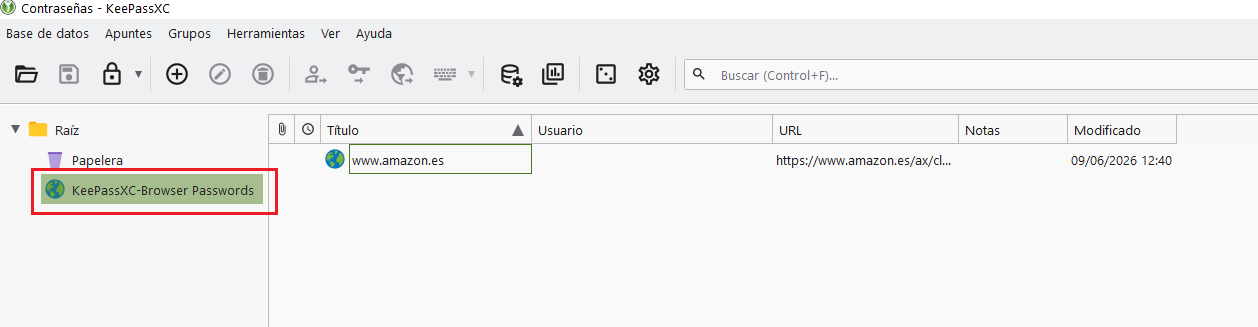
Es importante tener en cuenta que, para poder utilizar las funciones de la extensión de escritorio, la base de datos tiene que estar abierta y desbloqueada en la aplicación de escritorio. En caso contrario, la extensión no podrá conectarse a ella ni acceder a los datos almacenados.
Generador de contraseñas
A veces las contraseñas requeridas en plataformas, aplicaciones o páginas tienen que cumplir unos requisitos mínimos para poder establecerlas. Para estos casos o para cuando quieras crear una contraseña segura sin complicaciones, KeePass XC tiene un generador de contraseñas donde puedes establecer los parámetros que quieras o necesites. Para utilizarlo existe un icono en forma de dado que se encuentra en la barra de navegación.
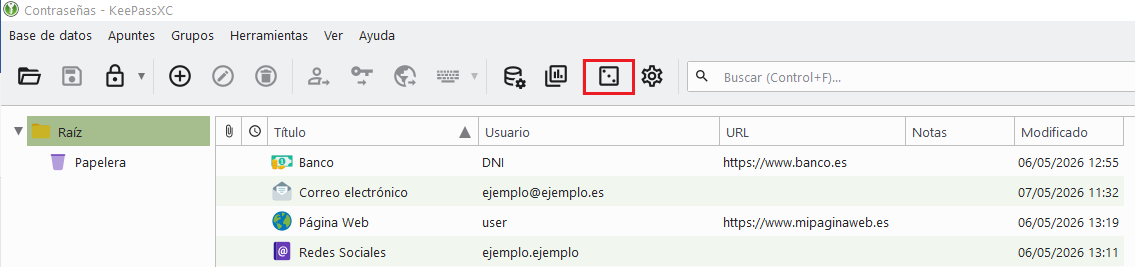
Esto nos lleva al propio generador, donde puedes elegir el número de caracteres, mayúsculas, minúsculas, números y caracteres especiales entre otros.
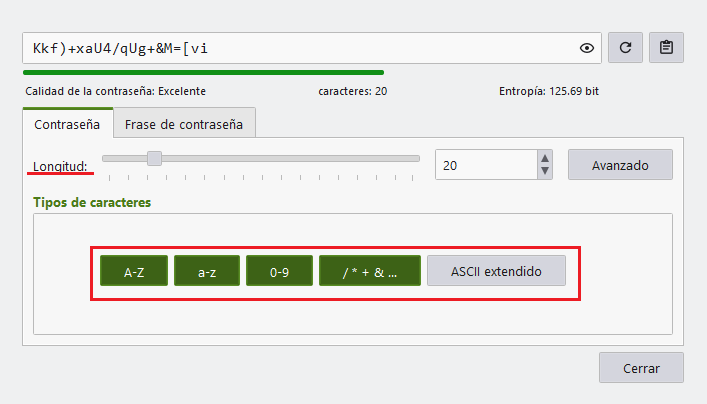
Con todo lo explicado, ya sabrás utilizar las principales utilidades de esta herramienta, pero KeePass XC tiene muchas más opciones. Si quieres sacarle todo el mayor partido posible te recomendamos mirar la guía de usuario (en inglés) disponible en su página oficial. También encontrarás en esa misma página, preguntas frecuentes que podrían servirte de ayuda si tuvieras algún problema o duda.
Recuerda que, si tienes alguna duda o necesitas asistencia relacionada con cualquier cuestión en materia de ciberseguridad, puedes ponerte en contacto a través de la Línea de Ayuda en Ciberseguridad de INCIBE. Ofrece soporte gratuito, disponible por teléfono llamando al 017, o mediante las plataformas de mensajería instantánea WhatsApp (900 116 117) y Telegram(@INCIBE017).