





Guía LastPass
En el artículo anterior explicamos las principales configuraciones de KeePass XC, este está dedicado a LastPass.
LastPass también permite guardar nombres de usuario y contraseñas de una forma segura. Además, tiene otras funciones como un generador de contraseñas aleatorias, permite guardar información como códigos PIN e ID de suscripciones, o completar automáticamente formularios de direcciones y tarjetas de créditos, entre otras. Puedes encontrar los enlaces de descarga para los diferentes sistemas operativos e información sobre sus versiones aquí. Una vez descargado el ejecutable para tu sistema operativo, solo tienes que avanzar por el instalador pulsando “continuar”. No es necesario modificar lo que ya viene por defecto.
Primeros pasos en LastPass
Al instalar la aplicación, si no la has utilizado con anterioridad, el primer paso es crear una cuenta con un correo electrónico y una contraseña. Esta será la contraseña maestra, la única que tendrás que recordar para mantener tu información protegida.
Al abrir el programa, aparecerá una pantalla como la siguiente para introducir el correo electrónico.
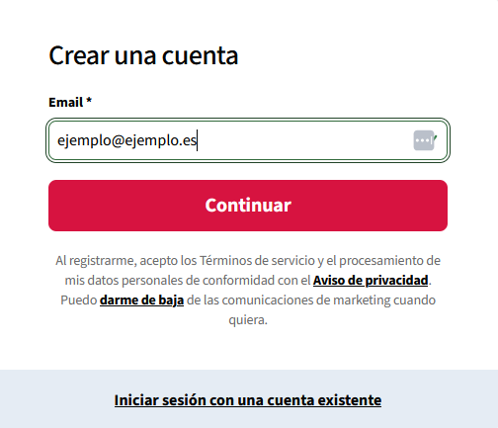
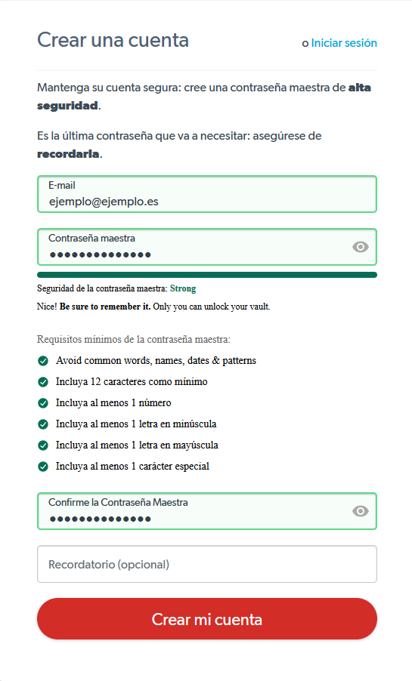
Al hacer clic en “Continuar”, se abrirá otra pantalla donde introducir la contraseña. Esta debe cumplir unos requisitos mínimos que exige la aplicación. Verás una barrita debajo del campo para introducir la contraseña que indicará la seguridad de la misma, si cumple los requisitos y aparece en verde, la contraseña es segura y puedes continuar el proceso.
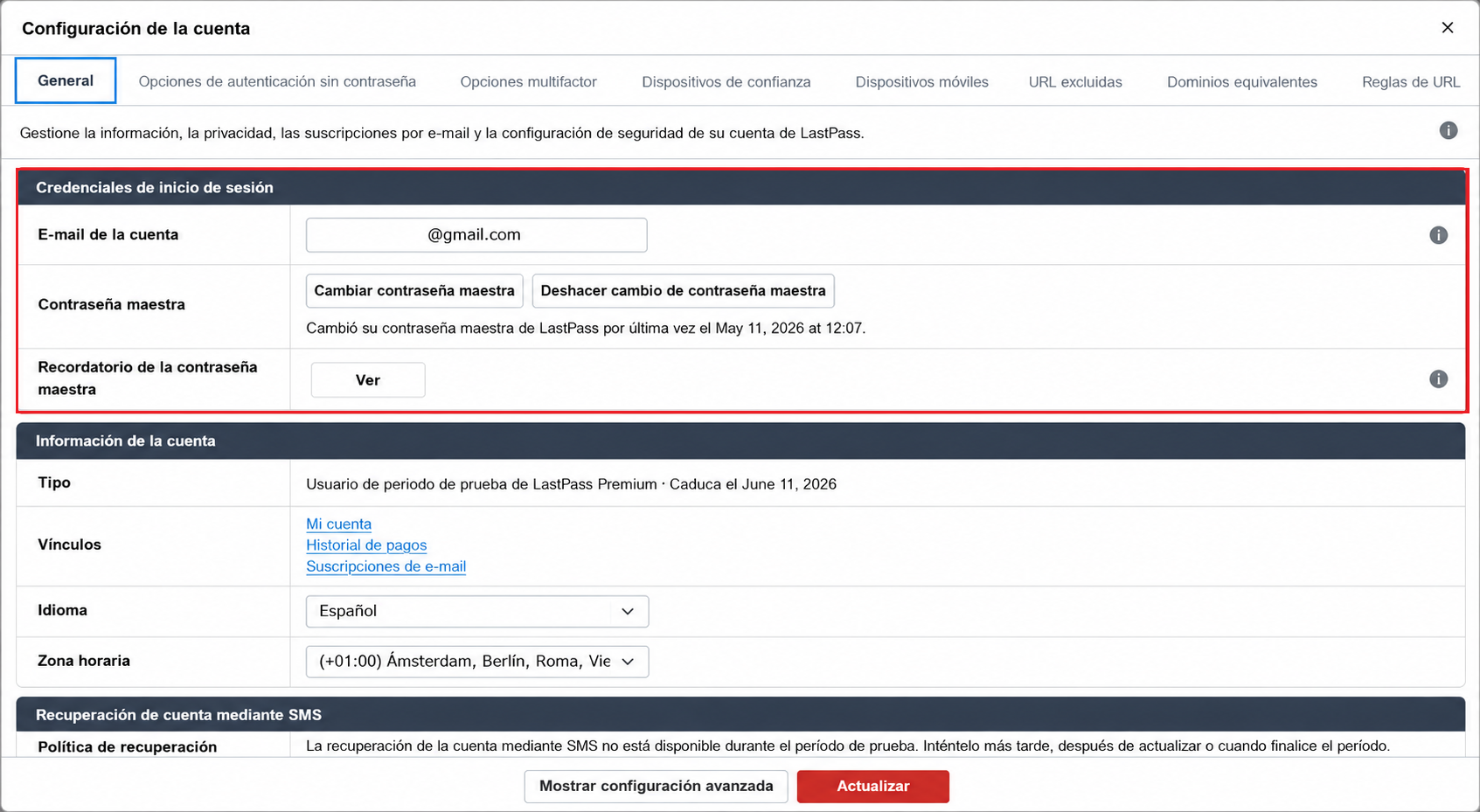
Para actualizar o cambiar tu contraseña maestra, tienes que hacerlo a través de la “Configuración de la cuenta”.
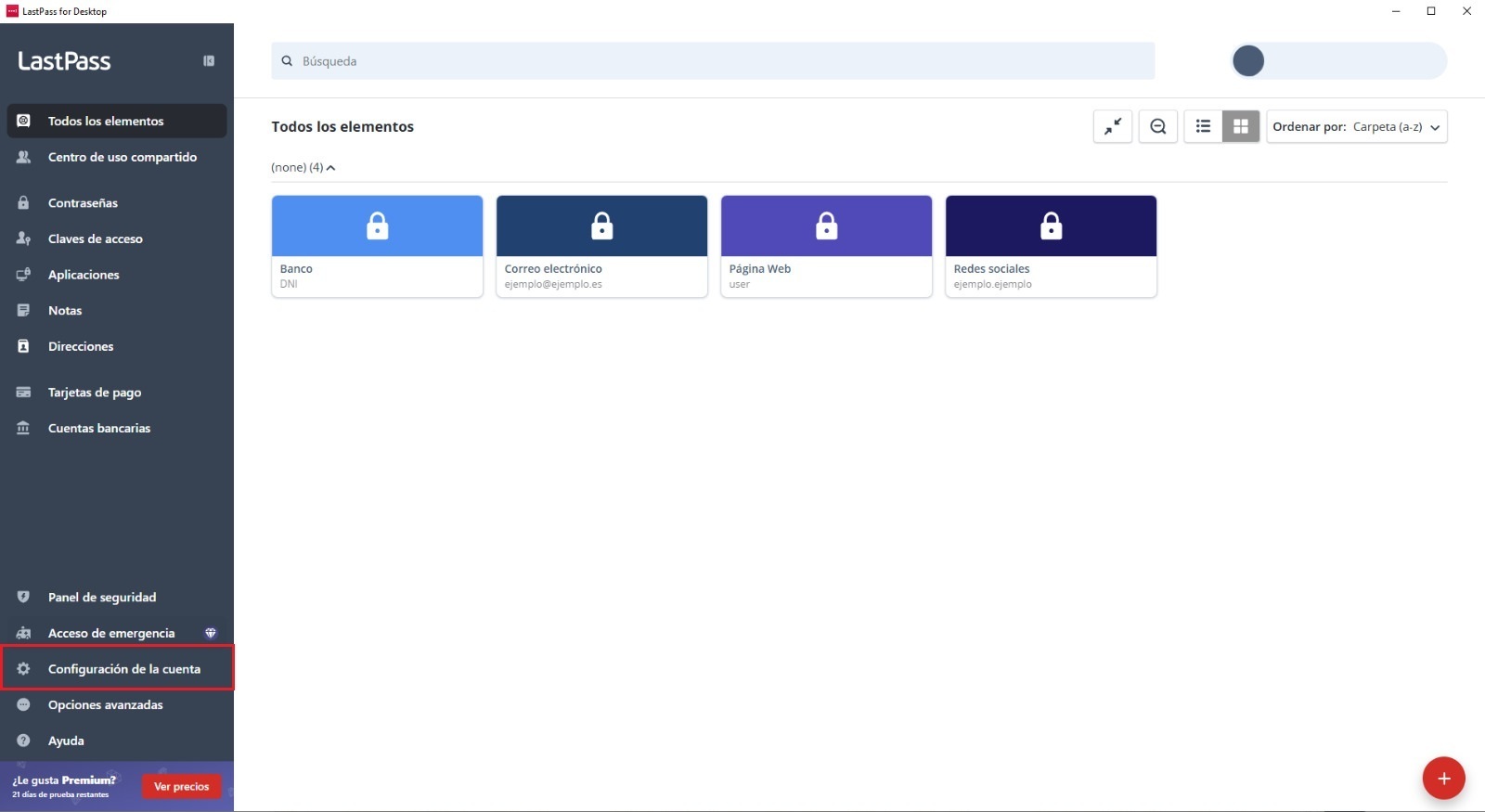
Al seleccionarlo se abrirá una ventana y verás un apartado de “Credenciales de inicio de sesión” donde puedes cambiarla.
Añadir la primera contraseña
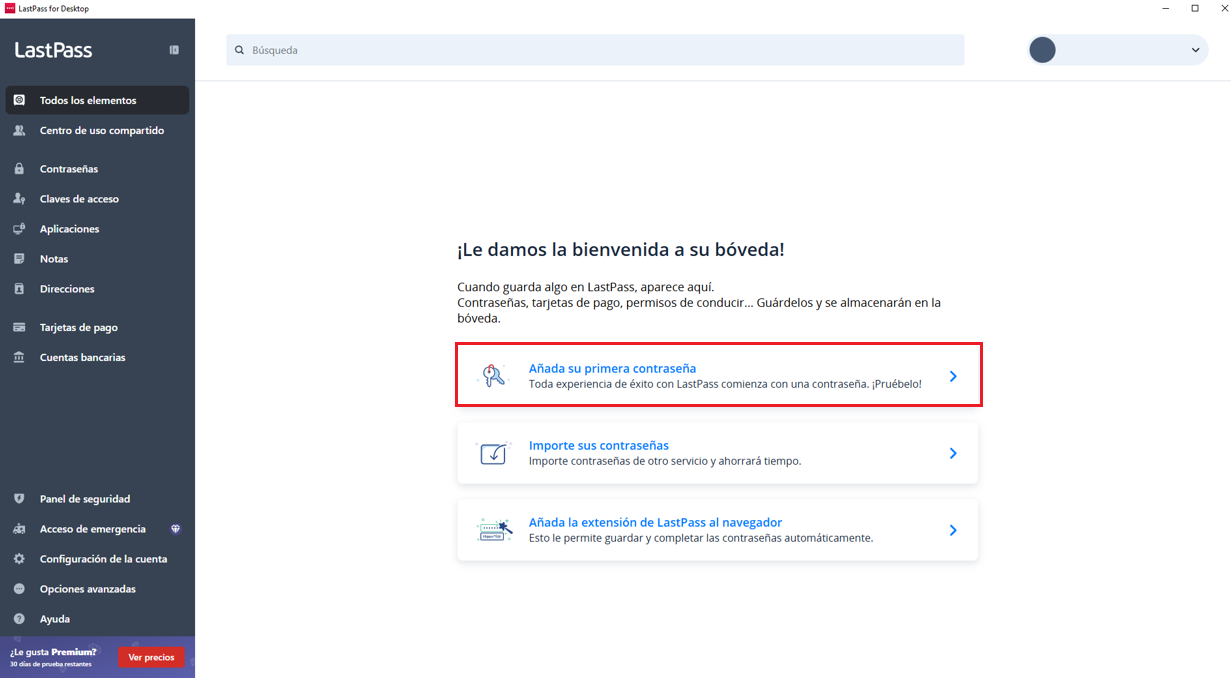
Una vez creada la cuenta, se accede a la pantalla principal de LastPass. El siguiente paso es empezar a guardar las contraseñas. Para ello, aparece la opción “añada su primera contraseña”.
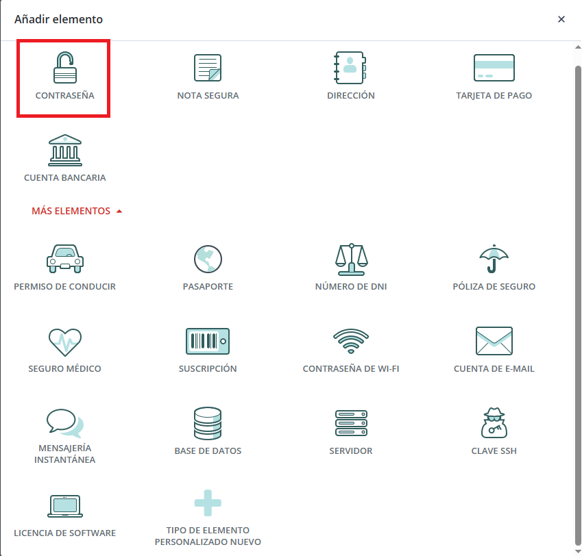
Se abrirá una lista de opciones donde puedes elegir el tipo de dato que quieres guardar, y entre ellos aparecerá la opción “contraseña”.
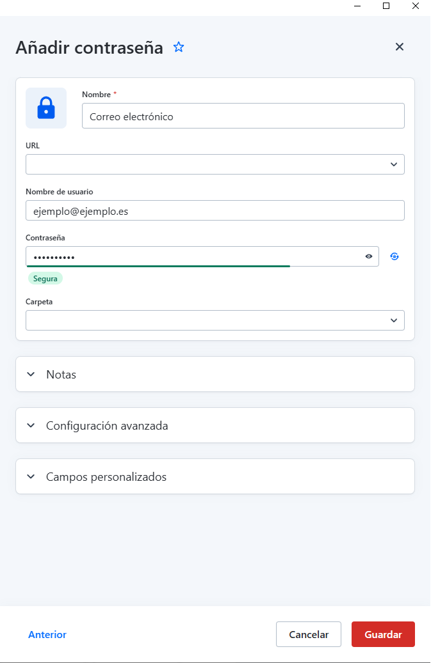
Al hacer clic con el botón derecho del ratón, aparece en la parte derecha de la pantalla una ventana donde rellenar los campos de nombre de usuario, contraseña e información que queramos guardar. De la misma forma que al elegir la contraseña maestra, aparecerá una barra que cambiará de color indicando la seguridad de la misma.
Cuando hayas creado y guardado tu primera contraseña dejará de aparecer el recuadro de “Añada su primera contraseña”. Para añadir credenciales adicionales tendrás que utilizar el icono de “+” que aparece en la parte inferior derecha de la aplicación.
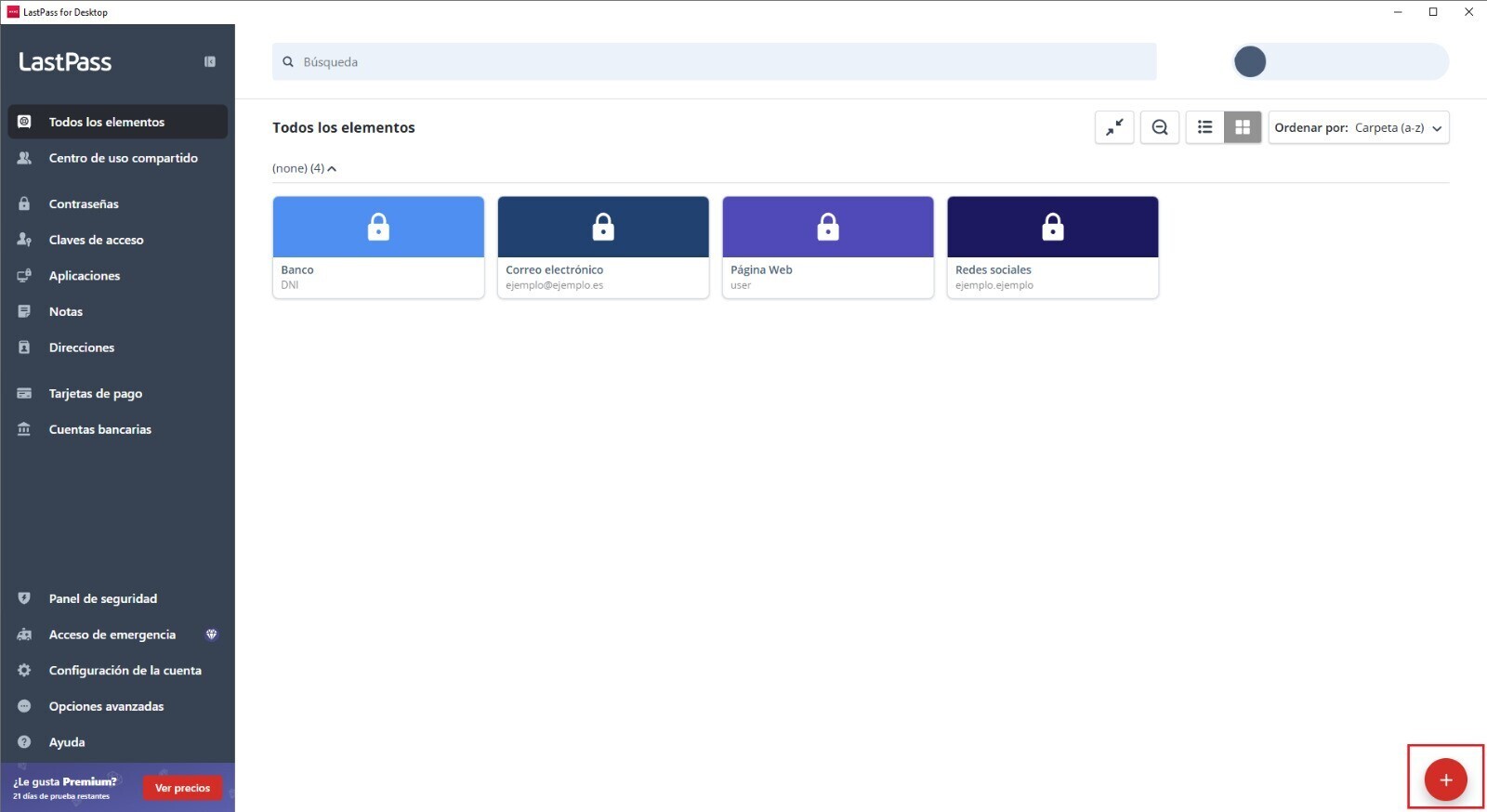
Repitiendo el mismo proceso, puedes guardar todas tus contraseñas.
Cómo visualizar y editar una contraseña
Tanto para editar una contraseña guardada, como para verla hay que pasar el ratón por encima del elemento que quieras visualizar o modificar. Aparecerán una serie de iconos y tendrás que utilizar el que aparece resaltado en la siguiente imagen.
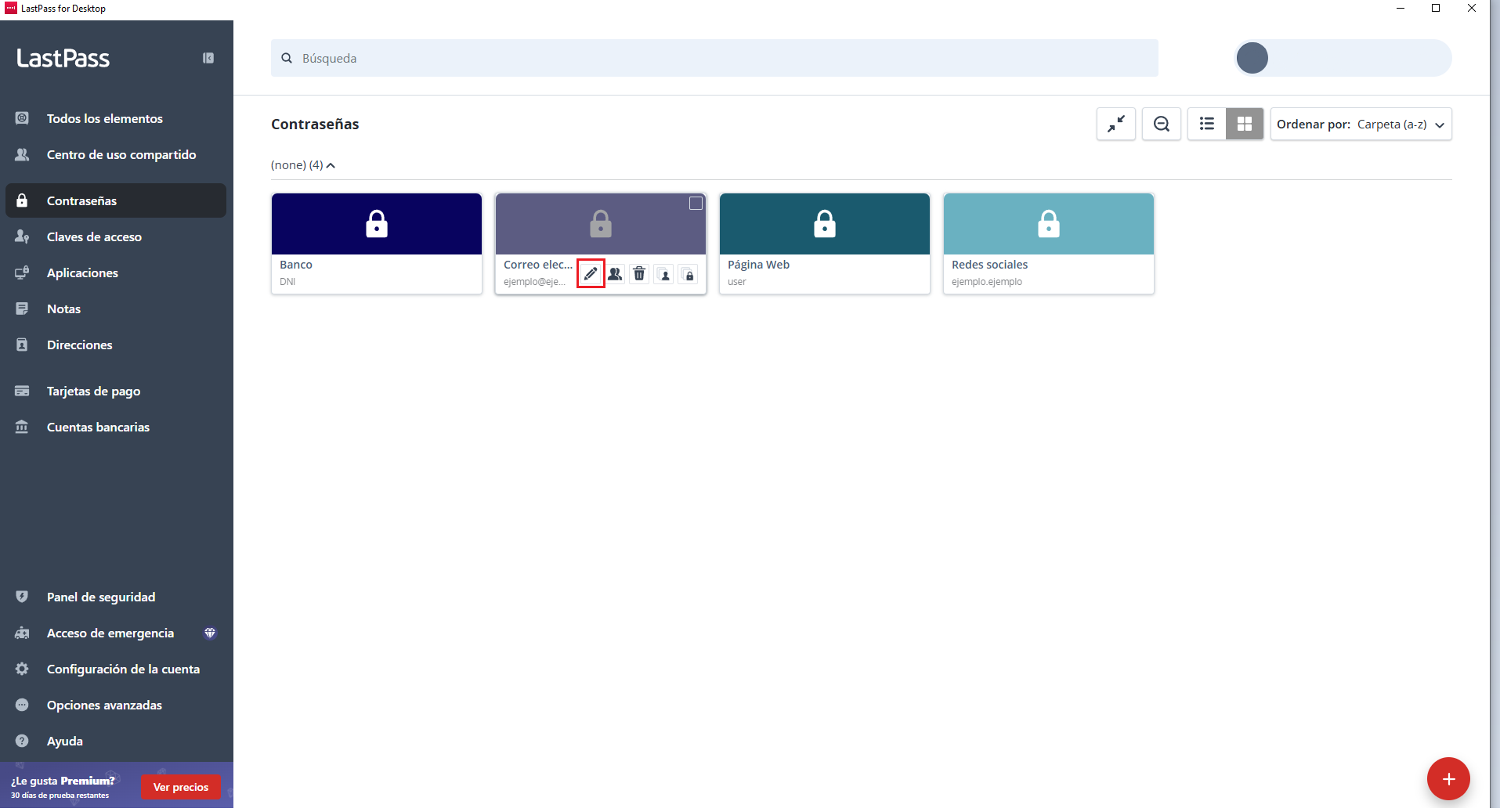
Se abrirá la misma pantalla que al crear una contraseña nueva, y podrás modificar lo que necesites. Es importante darle a guardar antes de cerrar la ventana para que se actualice. Este es un recurso muy importante, ya que una buena práctica con respecto a las contraseñas es actualizarlas de forma periódica y no utilizar la misma durante un periodo largo de tiempo.
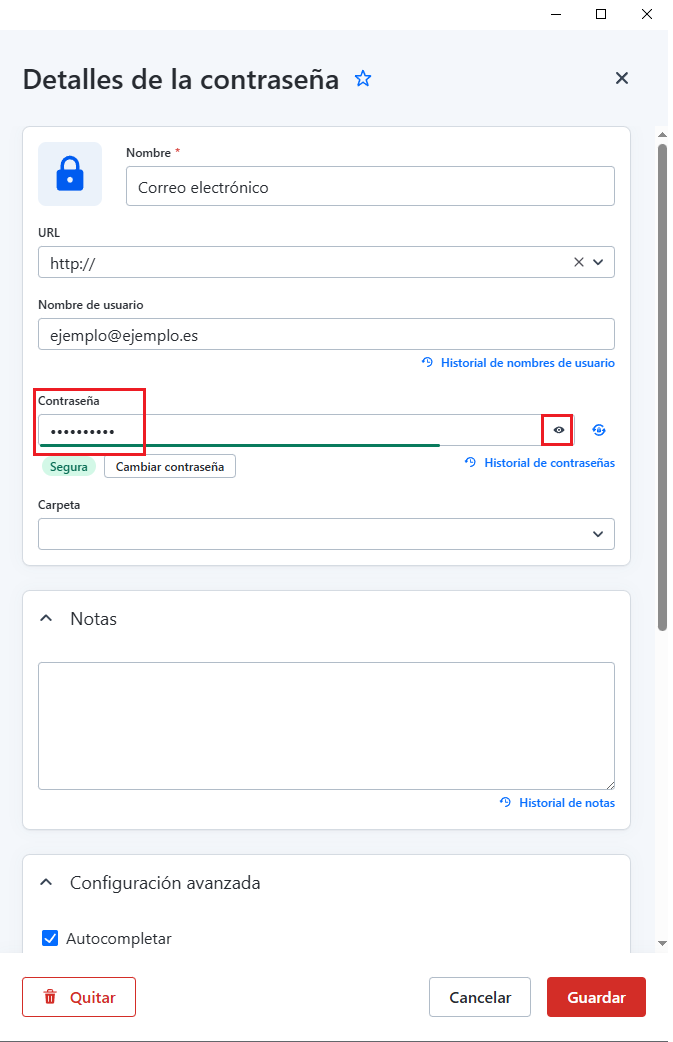
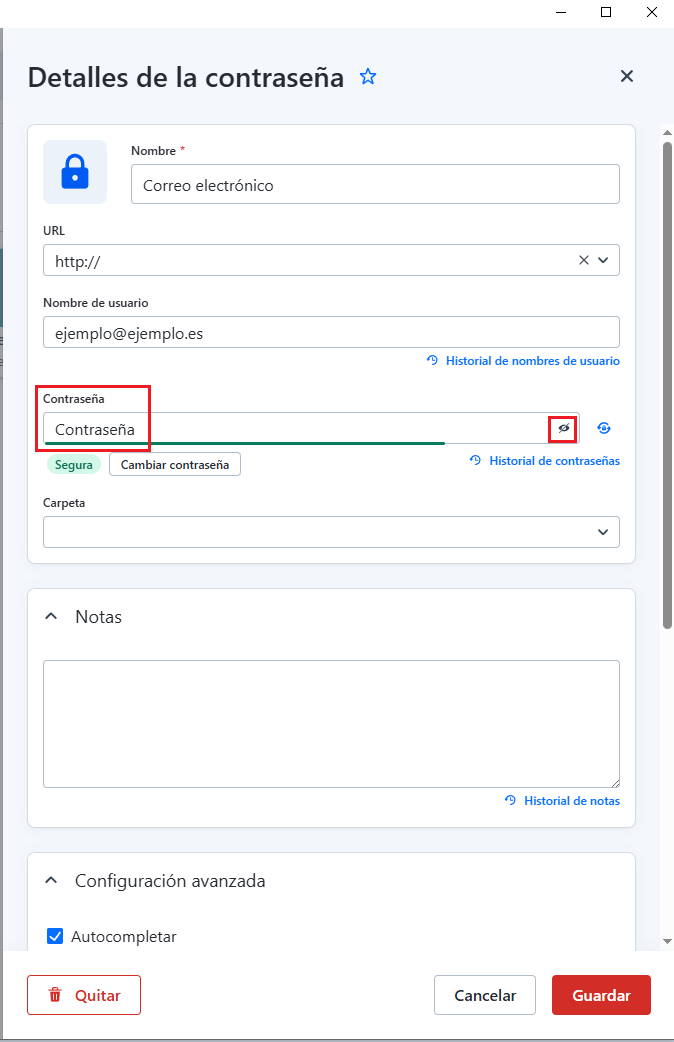
En esa misma ventana de edición de los datos, aparece la contraseña de forma ofuscada y oculta. Para verla al completo basta con utilizar el botón en forma de ojo que aparece al lado como se resalta en la imagen.
Copiar la contraseña sin desvelarla
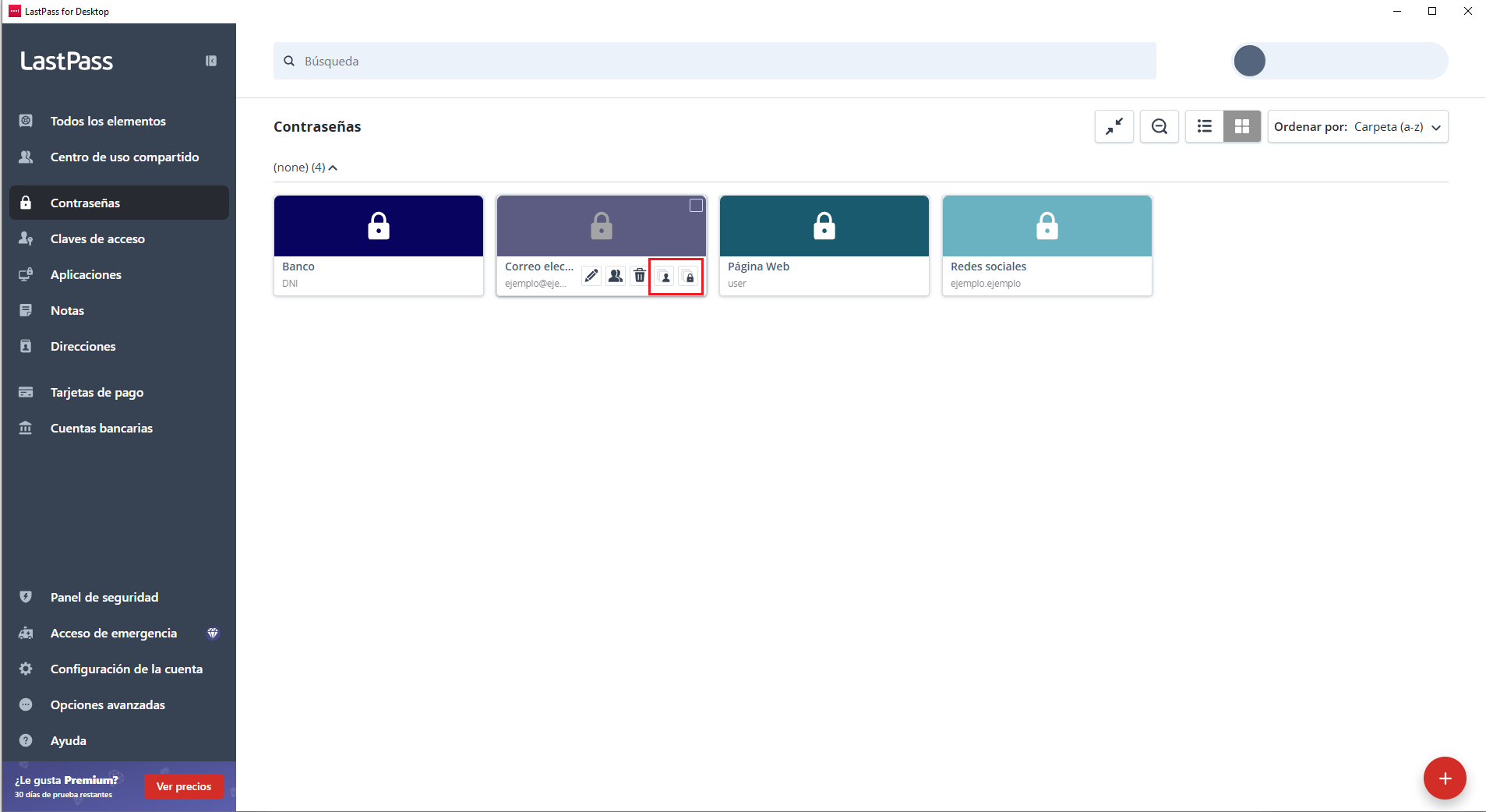
Si no quieres mostrar la contraseña, pero necesitas utilizarla, existe la opción de copiarla (también puedes hacerlo con el nombre de usuario) sin verla. De esta forma, puedes pegar las credenciales directamente en la plataforma, aplicación o página que necesites. Para ello se utilizan los iconos que están destacados en la siguiente imagen. Estos aparecen al poner el ratón encima del elemento que elijas.
Extensión de navegador
LastPass permite añadir extensiones al navegador que utilices normalmente que añaden funcionalidades al gestor de contraseñas. Permite autocompletar las credenciales, lo que facilita los inicios de sesión al no tener que visualizar las contraseñas o copiarlas para introducirlas. También tiene una opción de detección y autoguardado de la contraseña, esto significa que cuando te registres en un sitio o introduzcas por primera vez unas credenciales, la extensión las reconocerá y ofrecerá almacenarla en una nueva entrada en el gestor. Por último, permite gestionar Passkeys, que son un tipo de contraseñas basado en la criptografía.
Para añadir las diferentes extensiones tienes que acceder al enlace de descarga de LastPass y descargar la que corresponda al navegador que utilices habitualmente.
A partir de aquí, varía ligeramente en función del navegador. Por norma general, después de instalar la extensión aparecerá una ventana emergente para confirmar la acción. En las siguientes imágenes se ven los ejemplos en el caso de Firefox, Chrome y Edge en ese orden.
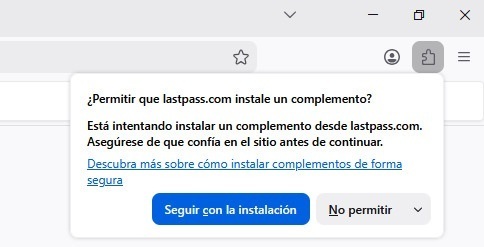
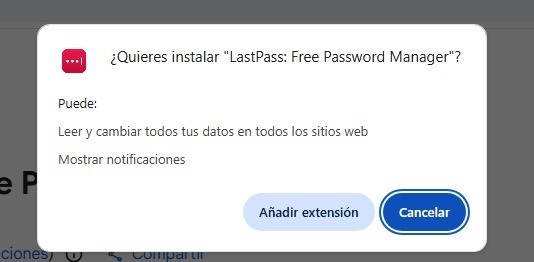
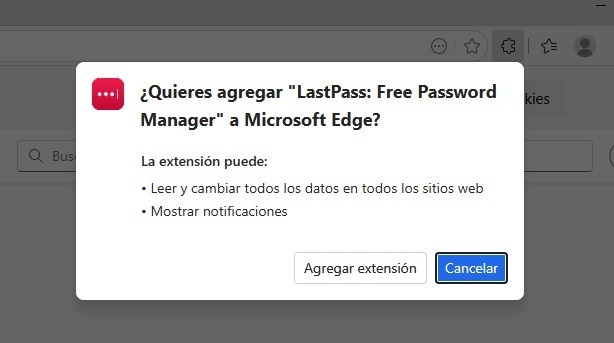
Cuando añadas la extensión, tendrás que iniciar sesión con el correo con el que te registraste al principio y la contraseña maestra, así conectarás la extensión con la base de datos que tienes creada en la aplicación de escritorio.
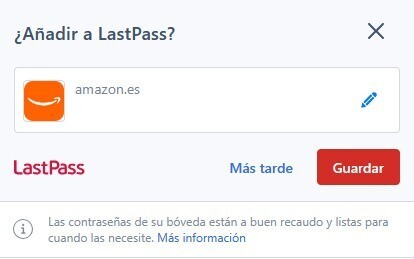
Con la extensión añadida y conectada a la base de datos, al introducir unas credenciales por primera vez en una página o al registrarte como nuevo usuario, aparecerá una ventana emergente para guardar la contraseña. Puede darse el caso de que necesites completar a mano información si no la detecta automáticamente.
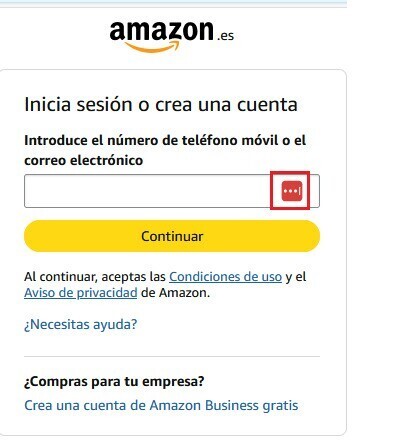
A partir de ahora, cuando vayas a iniciar sesión, aparecerá el icono de LastPass en un lateral del campo para introducir las credenciales indicando que hay una contraseña almacenada para esa página. Al hacer click en el icono, se completará el campo automáticamente.
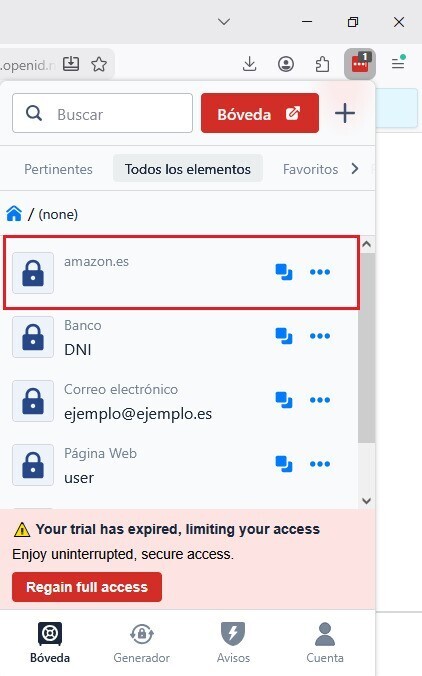
Además, en el icono de la extensión en el navegador podrás ver que se ha almacenado y ver el resto de contraseñas que tengas guardadas.
Configuraciones avanzadas
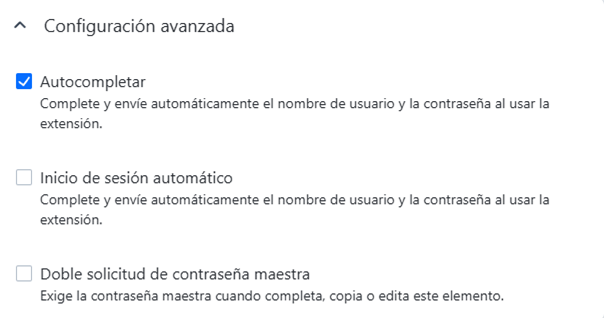
Una vez instalada la extensión de navegador, tienes que asegurarte de tener activada la opción de autocompletar. Esta se encuentra entre otras en las configuraciones avanzadas de cada contraseña. Para acceder a ellas, tienes que abrir el desplegable que aparece en la ventana cuando vas a añadir o editar una contraseña.
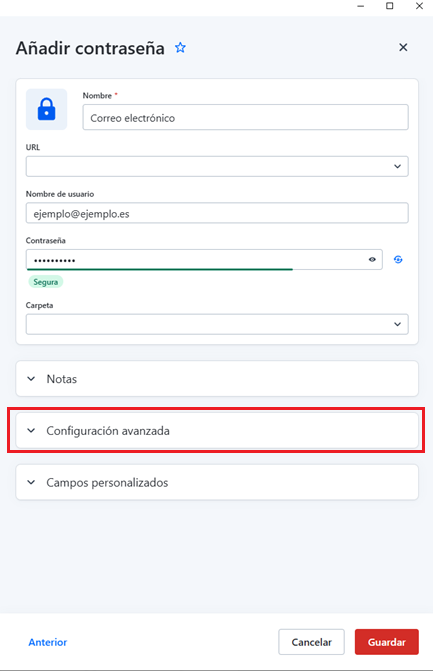
Una vez desplegado, podrás ver tres opciones.
- La opción de “autocompletar” introducirá las credenciales directamente cuando estés utilizando el navegador, pero sin iniciar sesión.
- La segunda, “inicio de sesión automático”, es similar a la primera con la diferencia de que si iniciará sesión automáticamente sin que tengas que realizar ninguna acción.
- La última, “doble solicitud de contraseña maestra”, solicitará la contraseña maestra cuando autocompletes, copies o edites el elemento. Es una medida doble de seguridad que puede ser útil para contraseñas o credenciales que den acceso a servicios de mayor riesgo, como por ejemplo, nuestras aplicaciones bancarias.
Generador de contraseñas
La forma más sencilla de crear contraseñas seguras y que cumplan los requisitos, es a través de un generador de contraseñas aleatorio. Así nos aseguramos de que no siguen ningún patrón.
LastPass cuenta con una herramienta para esto. Al crear una contraseña o editarla, aparece al lado del campo de la misma el siguiente icono:
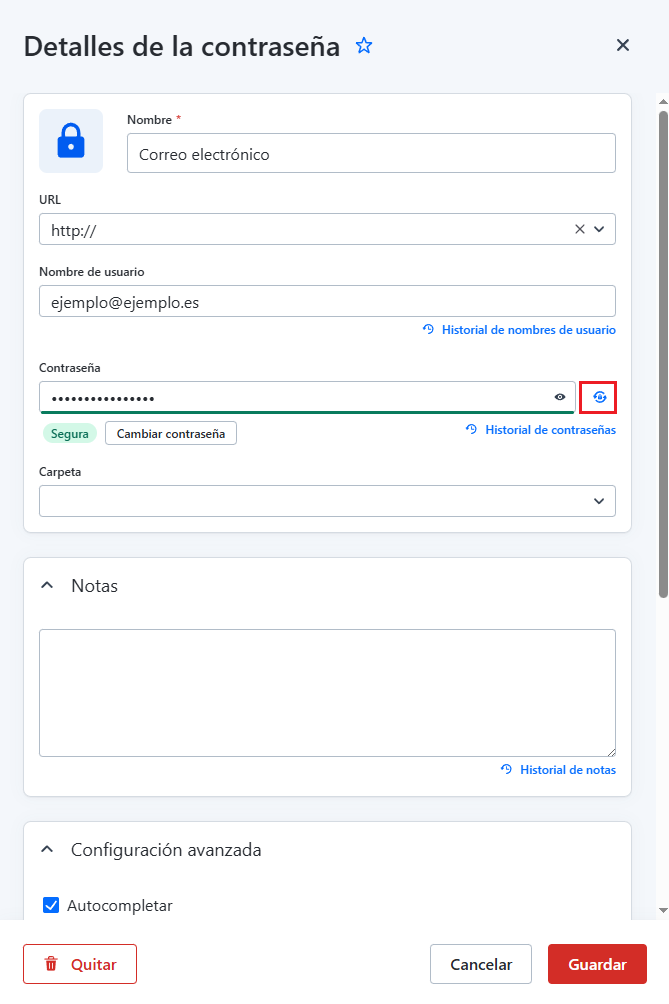
Ese icono abre el generador, donde puedes establecer los requisitos que quieras para tu contraseña (longitud, caracteres especiales, minúsculas y mayúsculas).
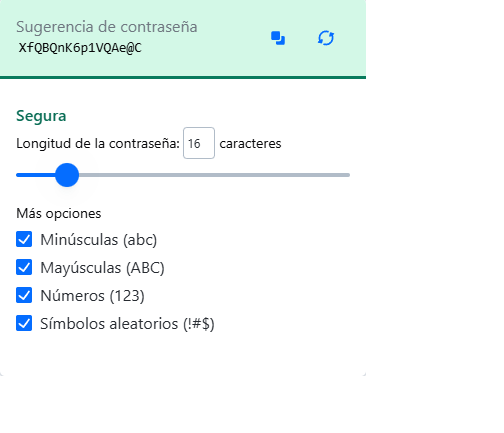
Siguiendo estos pasos, ya puedes utilizar esta herramienta y tener tu información segura y controlada. En cualquier caso, si quieres conocer más en profundidad LastPass, te recomendamos mirar la guía de usuario disponible en su página oficial.
Recuerda que, si tienes alguna duda o necesitas asistencia relacionada con cualquier cuestión en materia de ciberseguridad, puedes ponerte en contacto a través de la Línea de Ayuda en Ciberseguridad de INCIBE. Ofrece soporte gratuito, disponible por teléfono llamando al 017, o mediante las plataformas de mensajería instantánea WhatsApp (900 116 117) y Telegram (@INCIBE017).