





ChatGPT

Resumen de la herramienta
ChatGPT es un modelo de inteligencia artificial desarrollado por OpenAI que utiliza modelos de lenguaje avanzados para entender y generar texto, responder preguntas, analizar información, entre otras tareas.
ChatGPT nos ofrece una serie de controles parentales configurables tanto en su versión web como en su versión de aplicación móvil.
Listado de funcionalidades:
Requisitos mínimos:
- Tener la aplicación de ChatGPT, o iniciar sesión desde la web
- Tener una cuenta de ChatGPT de adulto
- Tener una cuenta de ChatGPT para el/la menor
Funcionalidades en detalle
- Configuración de control parental en PC (web)
Para configurar las opciones de control parental en el ordenador, es necesario seguir los siguientes pasos dentro de la web de ChatGPT:
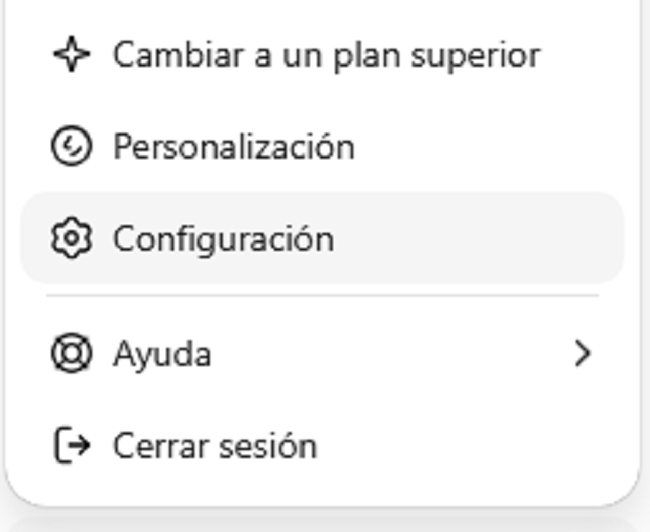
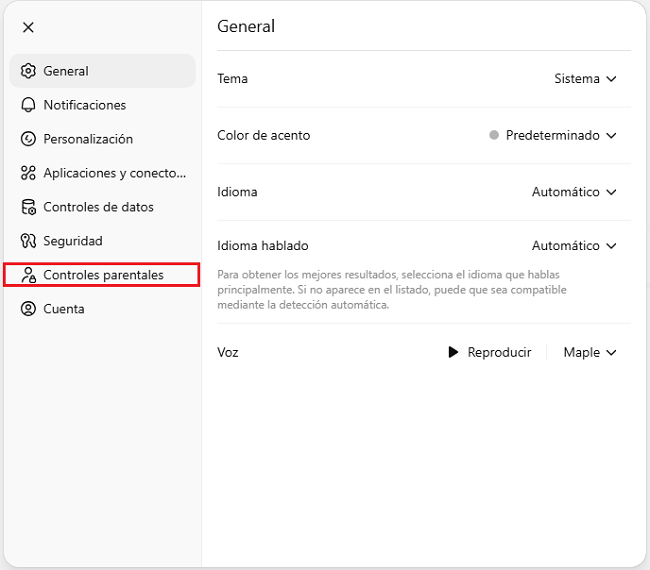
1. En la pantalla de inicio de la aplicación, abre el menú principal pulsando sobre tu perfil abajo a la derecha y dirígete a "Configuración", donde aparecerá un apartado denominado "controles parentales". Aquí podrás vincular las cuentas de los menores para poder establecer límites, ajustar funciones y añadir medidas de protección.
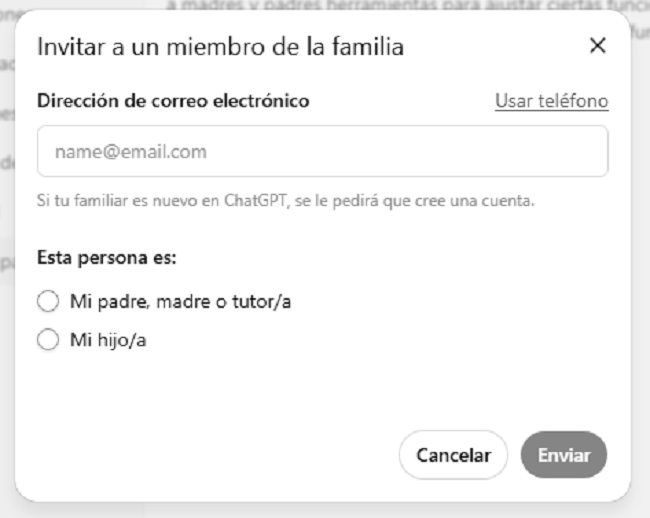
2. Elige "invitar a un miembro de la familia". Pulsando esa opción, puedes introducir el correo / teléfono y seleccionar quién es, si "mi padre, madre o tutor/a" o "mi hijo/a". Para poder invitar a un determinado correo electrónico, este deberá estar asociado a una cuenta de ChatGPT, la cual se crea de forma sencilla añadiendo un correo, un nombre y una fecha de nacimiento. En caso de que el correo sea “Gmail”, al seleccionar la opción “continuar con Google” sólo es necesario añadir un nombre y una fecha de nacimiento.
Es necesario recordar que la edad mínima para la creación de una cuenta de ChatGPT es de 14 años en España, por lo que siempre que el/la menor sea más pequeño/a, la aplicación no permitirá la creación de su cuenta.
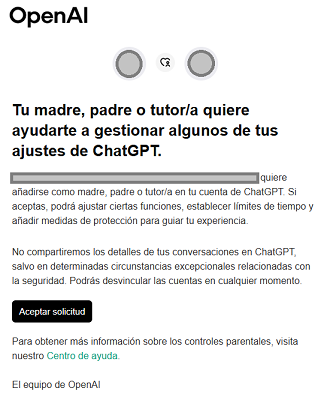
Una vez se haya enviado la invitación, el padre/madre o el/la menor deberá aceptarla. Posteriormente, aparecerá una notificación tanto en el correo como dentro de la propia web que avisa sobre la vinculación de ambas cuentas.
3. Tras este proceso, aparecerá dentro de "controles parentales" tanto la cuenta del adulto como la cuenta del menor, en una categoría llamada "miembros de la familia", desde donde se podrá acceder a la configuración de cada una de las cuentas asociadas.
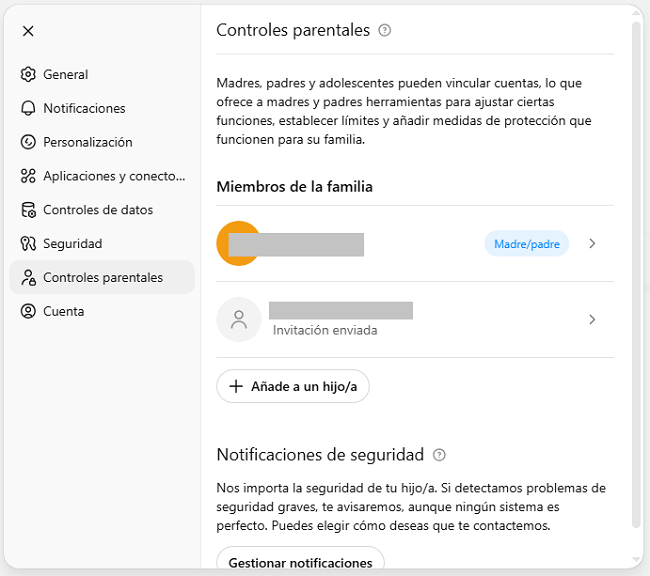
Una vez tenemos la cuenta del menor asociada, existen numerosas funciones para configurar:
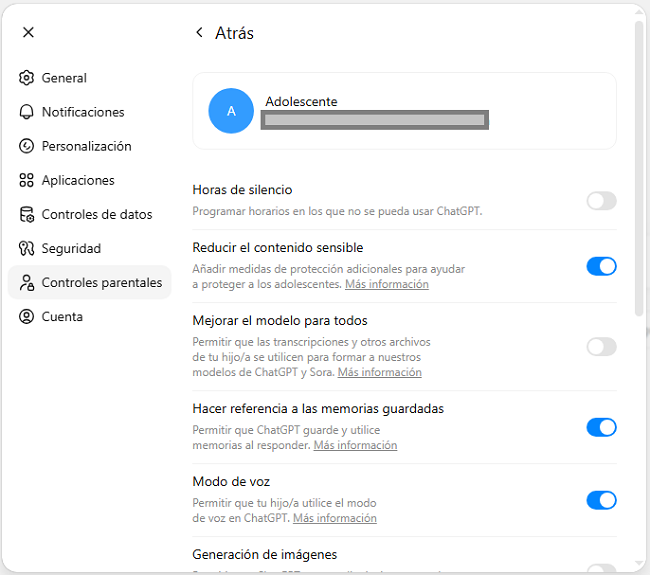
Pulsando en el nombre del menor, se podrán activar o desactivar los siguientes parámetros:
- "Horas de silencio". Establecer límites de tiempo donde el menor podrá o no usar su cuenta de ChatGPT.
- “Reducir el contenido sensible” de las respuestas producidas IA:
- Activar o desactivar "Mejorar el modelo para todos", es decir, dejarán de enviarse los chats y la interacción del menor al servidor de ChatGPT
- Activar o desactivar "Hacer referencia a las memorias guardadas". Eliminar el almacenamiento de información que hace ChatGPT sobre lo respondido y preguntado por parte del menor.
- Activar o desactivar el "Modo de voz" de las conversaciones.
- Permitir o no permitir la "Generación de imágenes” de ChatGPT. Activar o desactivar la función de generación de imágenes de ChatGPT.
- Permitir o no permitir los “Chats de grupo” dentro de ChatGPT
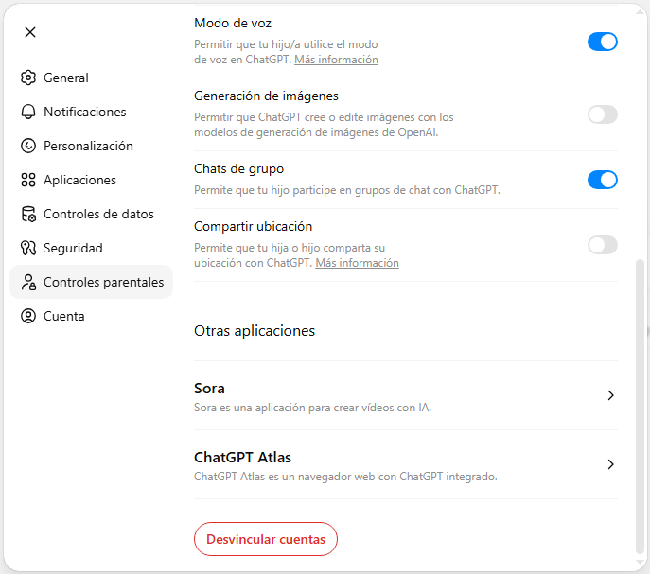
Además, existe también la posibilidad de aplicar controles parentales a dos aplicaciones que trabajan con ChatGPT:
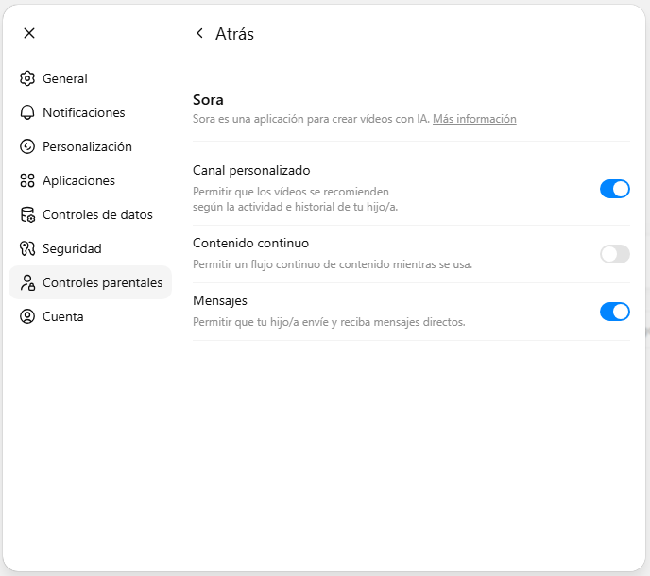
Sora: una aplicación de OpenAI especializada en la generación de vídeos con IA. Se muestran las siguientes opciones:
- Canal personalizado: los vídeos que recomienda la aplicación aparecen según las preferencias y la actividad de tu hijo/a.
- Contenido continuo: permitir un flujo continuo de contenido mientras se usa.
- Mensajes: permitir o no que tu hijo/a envíe mensajes directos en la plataforma
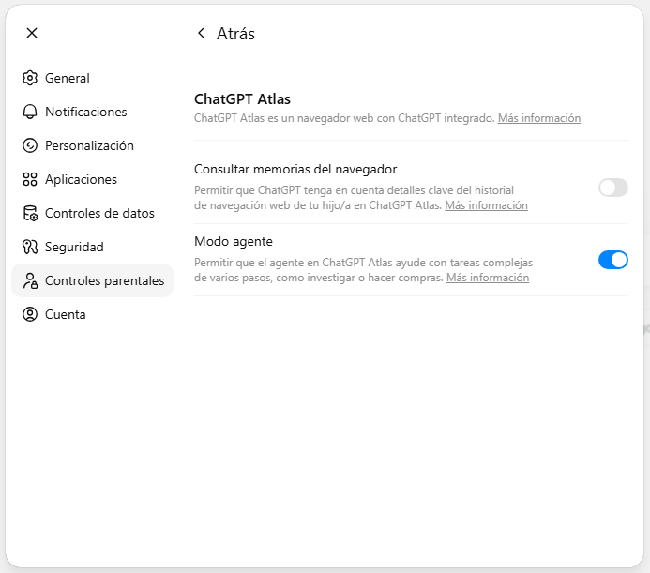
ChatGPT Atlas: un navegador desarrollado por OpenAI con ChatGPT integrado. Se muestran las siguientes opciones:
- “Consultar memorias del navegador”: permitir que ChatGPT tenga en cuenta detalles del historial de uso de tu hijo/a.
- “Modo agente”: permitir que ChatGPT Atlas ayude con tareas de varios pasos, como investigar o hacer compras.
- Mensajes: permitir o no que tu hijo/a envíe mensajes directos en la plataforma
- Configuración de control parental en dispositivo móvil
Para configurar las opciones de control parental en el dispositivo móvil, es necesario seguir los siguientes pasos dentro de la aplicación de ChatGPT:
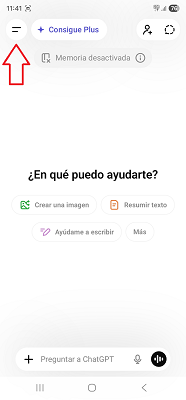
1. Abre la aplicación de ChatGPT y pulsa en las dos barras en la parte superior izquierda.
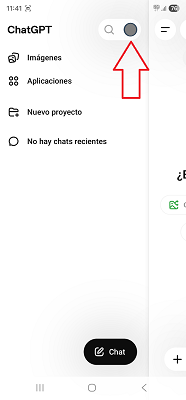
2. Selecciona tu perfil en la parte superior derecha.
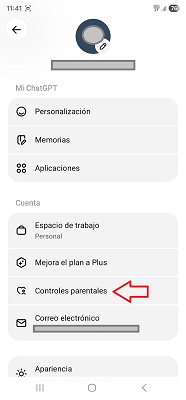
3. Cuando hayas accedido al menú de ajustes de tu perfil, selecciona “Controles parentales”, el cual encontrarás en el apartado “Cuenta”.
4. Una vez hayas accedido al apartado de controles parentales, elige "añadir a un miembro de la familia". Pulsando esa opción, puedes introducir el correo / teléfono y seleccionar quién es, si "mi padre, madre o tutor/a" o "mi hijo/a". Para poder invitar a un determinado correo electrónico, este deberá estar asociado a una cuenta de ChatGPT, la cual se crea de forma sencilla añadiendo un correo, un nombre y una fecha de nacimiento. En caso de que el correo sea “Gmail”, al seleccionar la opción “continuar con Google” sólo es necesario añadir un nombre y una fecha de nacimiento.
5. Tras este proceso, aparecerá dentro de "controles parentales" tanto la cuenta del adulto como la cuenta del menor, en una categoría llamada "miembros de la familia", desde donde se podrá acceder a la configuración de cada una de las cuentas asociadas.
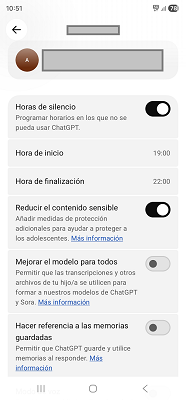
6. Una vez tenemos la cuenta del menor asociada, existen numerosas funciones para configurar. Pulsando en la cuenta del menor, se podrán activar o desactivar los siguientes parámetros:
- "Horas de silencio". Establecer límites de tiempo donde el menor podrá o no usar su cuenta de ChatGPT.
- “Reducir el contenido sensible” de las respuestas producidas IA: añadiendo medidas de protección adicionales para proteger a los menores.
- Activar o desactivar "Mejorar el modelo para todos", es decir, dejarán de enviarse los chats y la interacción del menor al servidor de ChatGPT para utilizarlos para mejorar sus modelos de entrenamiento
- Activar o desactivar "Hacer referencia a las memorias guardadas". Eliminar el almacenamiento de información que hace ChatGPT sobre lo respondido y preguntado por parte del menor.
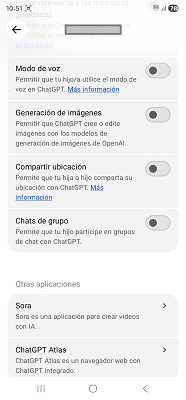
- Activar o desactivar el "Modo de voz" de las conversaciones.
- Permitir o no permitir la "Generación de imágenes” de ChatGPT creadas con los modelos de generación de imágenes de OpenAI.
- Permitir o no permitir “Compartir la ubicación” con ChatGPT.
- Permitir o no permitir los “Chats de grupo” dentro de ChatGPT
Además, existe también la posibilidad de aplicar controles parentales a dos aplicaciones que trabajan con ChatGPT:
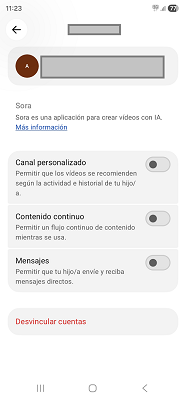
Sora: una aplicación de OpenAI especializada en la generación de vídeos con IA. Se muestran las siguientes opciones:
- Canal personalizado: los vídeos que recomienda la aplicación aparecen según las preferencias y la actividad de tu hijo/a.
- Contenido continuo: permitir un flujo continuo de contenido mientras se usa.
- Mensajes: permitir o no que tu hijo/a envíe mensajes directos en la plataforma
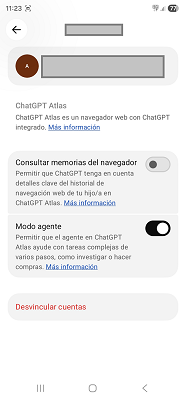
ChatGPT Atlas: un navegador desarrollado por OpenAI con ChatGPT integrado. Se muestran las siguientes opciones:
- “Consultar memorias del navegador”: permitir que ChatGPT tenga en cuenta detalles del historial de uso de tu hijo/a.
- “Modo agente”: permitir que ChatGPT Atlas ayude con tareas de varios pasos, como investigar o hacer compras.
- Mensajes: permitir o no que tu hijo/a envíe mensajes directos en la plataforma
- Notificaciones de seguridad para adolescentes
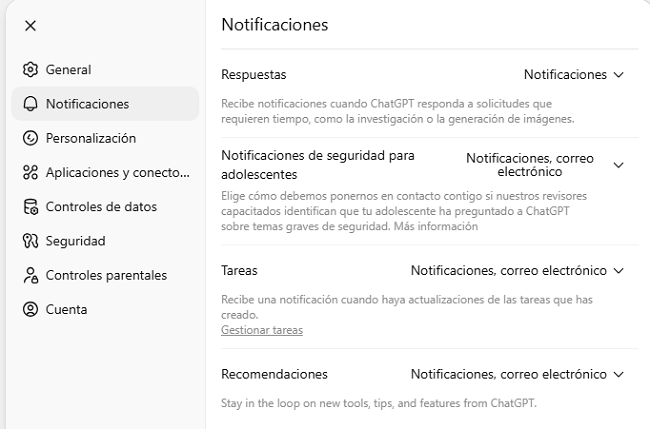
Además de las funciones anteriores, también se pueden configurar algunas notificaciones relacionadas con la actividad del menor. Pueden ser notificaciones de la propia app de ChatGPT o notificaciones y correos electrónicos.
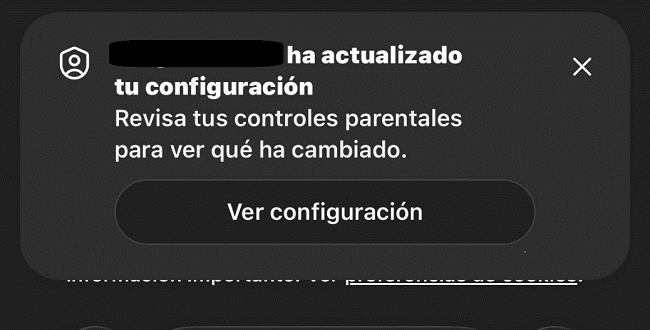
Notificaciones de seguridad para adolescentes: Puedes hacer que la aplicación te notifique en el caso de que el/la menor realice preguntas relacionadas con temas graves de seguridad o temáticas inadecuadas para él/ella, como la pornografía. A su vez, en la cuenta del/de la menor también aparecerán notificaciones en caso de que se cambien los ajustes de control parental.
- Otras opciones de configuración de control parental
Muchas de las aplicaciones de inteligencia artificial aún no cuentan con controles parentales integrados, o se encuentran en una fase temprana como es el caso. Aun así, existen otras opciones para supervisar el acceso a los contenidos o las funciones inadecuadas dentro de estas plataformas, por lo que nos puede ser muy útil.
En este caso, teniendo en cuenta la funcionalidad de los controles parentales de ChatGPT, mostraremos algunas opciones que ofrece la aplicación Google Family Link:
- Restricción de acceso a la página desde Google Chrome: desde la aplicación Family Link, se puede configurar el acceso a la web de ChatGPT.
- Gestión del tiempo en pantalla desde Family Link: permitiéndote controlar el tiempo que tu hijo/a emplea determinadas aplicaciones, tales como ChatGPT. Permitiendo así su uso para, por ejemplo, que se informe cuando haga los deberes, o cuando estudie y necesite explicaciones, para fomentar su creatividad con una historia, entre otros usos adecuados de la IA.
Si quieres conocer otros métodos con los que aplicar el control parental en aplicaciones como ChatGPT, puedes encontrarlos en el Catálogo de herramientas de control parental de INCIBE