





Microsoft Copilot

Resumen de la herramienta
Microsoft Copilot es un asistente de inteligencia artificial (IA) desarrollado por Microsoft, diseñado para ayudar a los usuarios/as a ser más productivo en multitud de tareas. No se trata de una única herramienta, sino de un conjunto de ayudas de IA integradas en diferentes plataformas y aplicaciones de Microsoft, como el sistema operativo Windows, las aplicaciones de Microsoft365 (Word, Excel, PowerPoint…), el navegador Edge, etc.
Copilot en sí no tiene funciones de control parental al uso, pero se pueden emplear aplicaciones que sí ofrezcan opciones de control parental (como Microsoft Family Safety). A través de estas aplicaciones, los padres y madres pueden gestionar los límites de tiempo de pantalla, supervisar la actividad, restringir contenido inapropiado y gestionar el gasto en línea de sus hijos e hijas. Copilot se usa dentro de las aplicaciones de Microsoft, como las de la suite 365, por lo que las funciones de Family Safety se aplican a esos entornos.
Listado de funcionalidades:
Requisitos mínimos:
- Disponer de la aplicación de Copilot
- Tener una cuenta de adulto en Microsoft Family Safety
- Tener una cuenta para el menor en Microsoft Family Safety
Funcionalidades en detalle
- Uso de la aplicación y restricciones por defecto
En España, la edad mínima para el uso de esta plataforma es de 14 años. Copilot aplica unas restricciones de forma general a las cuentas de los usuarios/as entre 13 y 18 años, las cuales se aplican automáticamente y por defecto. Además, Copilot aplica una censura de contenido inapropiado o dañino, como violencia explícita, pornografía, etc.
Las restricciones para menores son las siguientes:
- No se obtienen experiencias personalizadas.
- No se personalizan los anuncios. Estos seguirán apareciendo, pero sin personalizar.
- No se usan las conversaciones para el aprendizaje de modelos de la IA.
A su vez, existen ciertas funciones dentro de la aplicación que pueden reducir el riesgo de uso por parte de los menores.
En este caso, se aplicarían directamente en la cuenta a la hora de usar la aplicación, ya que serían inherentes a ella. Es decir, son funciones que no se pueden controlar desde otro dispositivo como, por ejemplo, un control parental de acceso a la aplicación de Microsoft Family Safety.
Para poder configurarlas, sigue los siguientes pasos:
1. Abre la aplicación y pulsa las tres barras en la esquina superior izquierda para acceder al menú de interacción de Copilot.
2. Pulsa en tu perfil en la esquina inferior izquierda para acceder a la configuración.
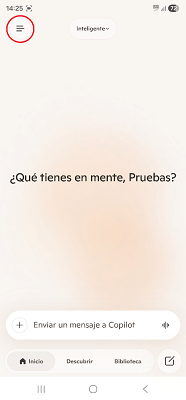
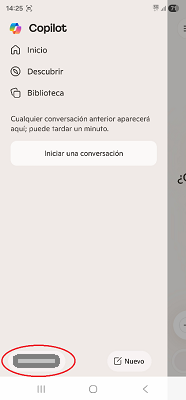
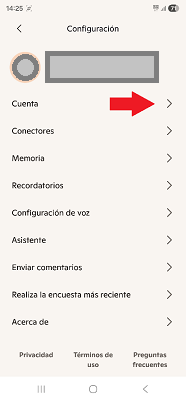
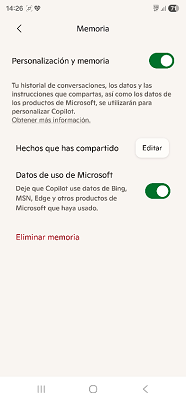
3. Una vez en el menú de configuración, podemos configurar dos opciones para minimizar el riesgo del uso de Copilot por parte de los menores:
- Pulsando “Cuenta”, y posteriormente, “Privacidad” accedemos a un menú de opciones donde podemos activar o desactivar el “Entrenamiento con la actividad de conversación”. Esto quiere decir que, toda la interacción dentro del chat que tengamos con Copilot, no se usará para entrenar sus modelos de chat.
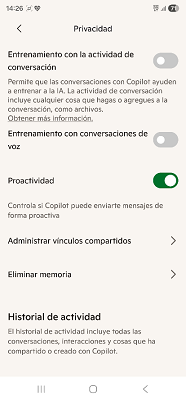
- Pulsando “Memoria”, accedemos a un menú donde podemos activar o desactivar la opción de “Personalización y memoria”, donde los datos que la aplicación recoge de nuestra interacción se utilizarán para personalizar nuestra experiencia y nuestras conversaciones con Copilot.
- Controlar el acceso a la aplicación
Se pueden emplear los siguientes mecanismos para controlar el acceso a Copilot:
- Para gestionar el uso de la aplicación Copilot en tus dispositivos Windows, Xbox o Android, usa la aplicación Microsoft Family Safety. Si tú y los miembros de tu familia usáis cuentas personales de Microsoft para iniciar sesión en Copilot, puedes establecer ciertas funciones de control parental, tales como el “Control de las aplicaciones y juegos”:
- Para ello, pulsa sobre la cuenta de tu hijo/a dentro del menú principal de la aplicación y selecciona la plataforma del dispositivo vinculado que quieras gestionar.
- Posteriormente, activa la casilla de “Límites de aplicaciones y juegos” y selecciona Copilot para limitarla o bloquearla, según tus preferencias.
- Para gestionar el uso de la aplicación Copilot en sus dispositivos Apple, use “tiempo en pantalla” dentro de las funciones de control parental de Apple.
- Para ello, dirígete a “Tiempo de uso”; posteriormente haz pulsa en “Restricciones” y limita o bloquea el acceso a Microsoft Copilot.
- Si quieres controlar el tiempo de uso en vez de controlar el acceso directamente, ve a “Tiempo de uso” para, posteriormente, pulsar en “Límites de uso de apps” y establece un límite para la aplicación.
- Para gestionar el acceso a Copilot a través de su explorador (válido en Microsoft Edge), use la configuración de control parental aplicable basada en el dispositivo o en el explorador para limitar el acceso a "copilot.microsoft.com". Para ello, dirígete a “Configuración" en el menú desplegable de la derecha.
- Para gestionar el uso de la aplicación Copilot en tus dispositivos Windows, Xbox o Android, usa la aplicación Microsoft Family Safety. Si tú y los miembros de tu familia usáis cuentas personales de Microsoft para iniciar sesión en Copilot, puedes establecer ciertas funciones de control parental, tales como el “Control de las aplicaciones y juegos”:
- Controles a través de Microsoft Family Safety
La forma más efectiva de gestionar el uso de Copilot por parte de un menor es a través de la aplicación móvil de Microsoft Family Safety, la herramienta de control parental de Microsoft.
- Crea una cuenta para el menor: Asegúrate de que el menor tenga una cuenta infantil de Microsoft, que puede añadirse a tu grupo familiar.
- Activa Family Safety: Utiliza la aplicación Microsoft Family Safety para añadir la cuenta del menor a tu grupo familiar. Esto te permitirá establecer y gestionar los siguientes controles:
- Filtrado de contenido web y de búsqueda: Puedes restringir el acceso a sitios web y contenido para adultos. Aunque sólo funcionarán cuando se use el navegador Microsoft Edge.
- Control de aplicaciones: limitar o bloquear aplicaciones y juegos que no son apropiados para su edad.
- Límites de tiempo frente a la pantalla: Establece un límite de tiempo para el uso de los dispositivos de Windows.
- Informes de actividad: Recibe informes sobre la actividad en línea del menor para una supervisión efectiva. En el caso de los informes de actividad web, solo funcionarán en el navegador de Microsoft Edge. También aparece información sobre el tiempo de uso de cada aplicación una vez hayamos pulsado en el perfil del menor, dentro del apartado "Aplicaciones y juegos".
- Información sobre las restricciones por edades
Edad mínima: Copilot está disponible para usuarios/as de entre 13 y 18 años, pero con acceso limitado y bajo restricciones que pueden variar según la región. En algunos países, la edad mínima para el acceso a la aplicación completa con todas sus funciones podría ser hasta de 18 años, como es el caso de España.
Diseñado para adultos: Originalmente, Copilot fue concebido como una herramienta para adultos. Para los usuarios/as más jóvenes, la seguridad y las restricciones de contenido dependen de la supervisión de un adulto, y no de controles integrados dentro de la propia herramienta.