





Google Gemini

Resumen de la herramienta
Google Gemini es un asistente de inteligencia artificial (IA) desarrollado por Google que utiliza modelos de lenguaje avanzados para entender y generar texto, así como realizar otras tareas. Es un sistema de IA multimodal que puede procesar información a través de texto, imágenes, audio y video, y se está integrando en varios productos y servicios de Google para potenciar la productividad y la colaboración en el día a día.
Dentro de Gemini no existen funciones específicas de Control Parental, pero la aplicación posee restricciones para las cuentas de menores gestionadas mediante Google Family Link. Además de este control parental, existen más funciones dentro de la aplicación que lo complementan.
Listado de funcionalidades:
Requisitos mínimos:
- Tener una cuenta de Google de adulto
- Tener una cuenta de Google para el/la menor
- Tener la aplicación Google Family Link en el dispositivo móvil del adulto
- Tener la aplicación Google Family Link en el dispositivo del/de la menor
- Tener la aplicación de Gemini o acceder desde la web
Funcionalidades en detalle
- Control de acceso a la aplicación (a través de Google Family Link)
Es la herramienta principal y más directa, ya que podrás decidir si tu hijo/a entra en la aplicación o no. En este caso, se puede controlar tanto el acceso a la web de Gemini, como a la aplicación.
Web de Gemini
- Abre la aplicación Google Family Link.
- Selecciona el perfil del menor.
- Selecciona “Controles” en la parte inferior de la pantalla.
- Selecciona “Google Chrome y web”.
- Elige entre las diferentes opciones que aparecen: “Permitir todos los sitios”, “Intentar bloquear sitios que tengan contenido explícito” y “Permitir solo sitios aprobados”, en relación al nivel de restricción sobre el sitio web de Gemini que queramos aplicar.
Aplicación de Gemini
- Abre la aplicación Google Family Link.
- Selecciona el perfil del menor.
- Selecciona “Controles” en la parte inferior de la pantalla.
- Selecciona “Gemini”.
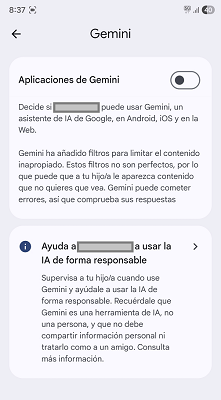
- Activa o desactiva “Aplicaciones de Gemini” para decidir si tu hijo/a puede usar la aplicación o no
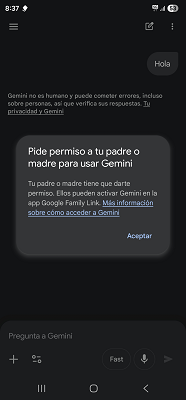
En caso de que hayas desactivado el acceso a Gemini, cuando tu hijo/a entre en la aplicación y trate de usarla, le aparecerá el siguiente mensaje:
- Filtros de contenido específico para menores (mediante Google Family Link)
Gemini tiene filtros de seguridad adicionales para usuarios/as menores de edad, que buscan limitar el acceso a contenido inadecuado.
La propia aplicación advierte que estos filtros no son perfectos, y que puede que a tu hijo/a le aparezca contenido que no quieres que vea. Por ello, es recomendable comprobar sus respuestas y acompañar al menor en el proceso de usar la IA.
¿Cómo se configuran?
A su vez, estos filtros se aplican automáticamente a las cuentas infantiles supervisadas. Están diseñados para bloquear contenido relacionado con categorías como acoso, incitación al odio, contenido sexual explícito, violencia, etc.
Para la gestión de estos contenidos, será necesario configurar una cuenta infantil en Google Family Link, ya que es lo que usará Gemini como referencia a la hora de aplicar los filtros de contenido.
- Mecanismos de feedback y reporte
Tanto el/la adulto/a como el/la menor tienen la capacidad de actuar si encuentran algún tipo de contenido inapropiado dentro de la aplicación, así como si las respuestas que reciben no son aquellas que esperaban recibir.
¿Cómo se aplican?
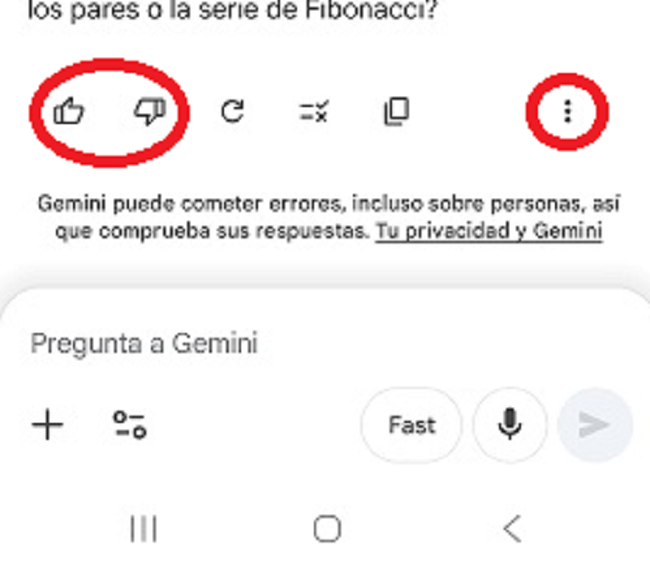
Los iconos que aparecen al final de cada respuesta generada por Gemini, donde tenemos la opción de dar feedback o de reportar contenido:
Mecanismos de Feedback
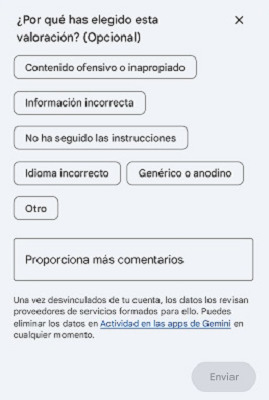
Gemini da dos opciones para añadir feedback a sus respuestas, una relacionada con que el contenido es adecuado, y otra con que el contenido es inadecuado. Ambas se pueden aplicar de la misma forma, pulsando el botón de “like” o de “dislike” (los botones con un pulgar arriba y pulgar abajo respectivamente) situados al final de la respuesta.
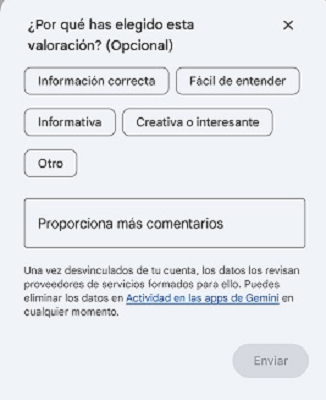
A la hora de pulsar cada botón, esto es lo que aparece en cada uno de los casos:
- Botón de like: Información correcta, fácil de entender, informativa, creativa o interesante, otra…
- Botón de dislike: Contenido ofensivo o inapropiado, información incorrecta, no ha seguido las instrucciones, idioma incorrecto, otro…
Mecanismos de reporte
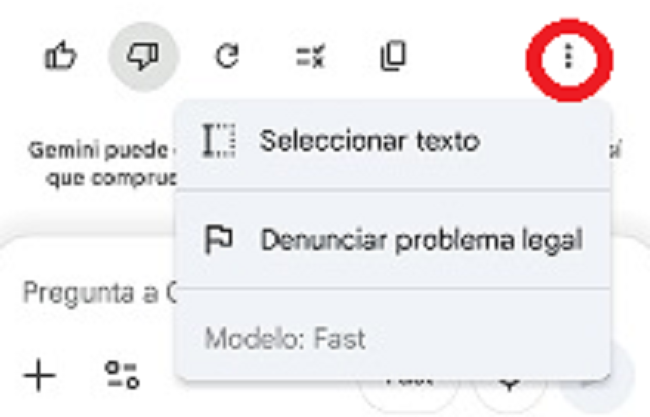
Si existe alguna respuesta que incluye contenidos inadecuados, se pueden realizar mecanismos de reporte de contenido mediante el apartado “Denunciar problema legal”.
- Para localizar este apartado sólo hay que dirigirse al final de la respuesta generada por la aplicación y, tras pulsar los 3 puntos de la derecha del todo, aparecerá el siguiente menú donde se podrá elegir esta opción.
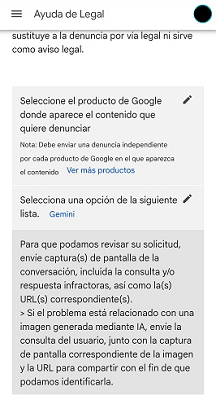
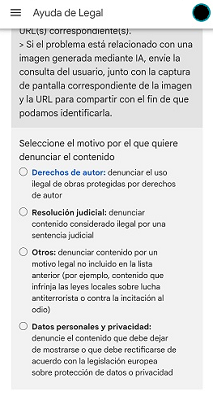
- Posteriormente, aparecerá una página de “Ayuda de Legal” de Google, donde podremos seleccionar tanto el producto donde aparece el contenido que queremos denunciar, como el motivo por el que queremos hacerlo.
- Asistente de búsqueda de Google (Modo IA)
Cuando entramos a Google, aparece un botón en el buscador denominado “Modo IA”, el cual utiliza la tecnología de Gemini, pero de una forma más reducida. Este modo se denomina Asistente de Google.
La principal diferencia es que el Asistente de Google está diseñado para ejecutar tareas relativamente sencillas, controlar dispositivos y mantener conversaciones simples, mientras que Gemini es una inteligencia artificial generativa centrada en la conversación creativa y el razonamiento complejo. Actualmente, Google está en un proceso de transición donde Gemini está reemplazando al Asistente en dispositivos móviles, aunque, por el momento, ambos coexisten con roles distintos.
Además, es posible activar la búsqueda segura (SafeSearch) como protección para su uso por menores. Esta filtra automáticamente los resultados de búsqueda ocultando contenido para adultos, violencia, lenguaje de odio y otros contenidos inapropiados. Esta función utiliza algoritmos avanzados de aprendizaje automático para analizar las páginas y determinar si cumplen con los criterios de seguridad establecidos